xtx ファイルとは
この記事は2026年10月26日時点の e-Tax の案内(e-Tax ソフト(WEB版)の利用案内・よくある質問)と、e-Tax ソフト(WEB版)の実際の画面をもとにしています。主に法人税・消費税・法定調書など、会計ソフトや e-Tax ソフトで作る .xtx を対象にしています(個人の確定申告の控えはこちらの例外を参照)。
.xtx は、e-Tax で送る申告・申請・届出などのデータの拡張子です。法人税・消費税の申告書、法定調書、各種の届出書などの手続ごとに、帳票のデータが国税庁が公開している XML の構造(e-Tax の仕様書)に沿って1つのファイルに入っています。手元に .xtx があるのは、主に次の場合です。
| どこで作られたか | 中身 | 開き方 |
|---|---|---|
| 会計ソフト・申告ソフト(民間のソフト)が出力した | まだ送信していない申告データ(電子署名なし) | WEB版の「作成済みデータの利用」 |
| 送信後に受信通知(メッセージボックス)からダウンロードした | 送信した申告データの控え | WEB版の「作成した申告・申請データ(.xtx)の表示」、e-Tax ソフト |
| 税理士から控えとして受け取った | 上のどれか | 同上 |
e-Tax には、ほかにも似た拡張子があります。取り違えると読み込めないため、ファイル名の末尾を確かめます。
- .wxtx: e-Tax ソフト(WEB版)で作成を途中で保存したデータ。WEB版の「作成再開」で読み込みます
- .data: 確定申告書等作成コーナーの保存データ。e-Tax ソフトには組み込めず、作成コーナーで開きます
- .xml(地方税): 作成済みの地方税データ。WEB版の「作成済みデータの利用」は .xtx と並んで .xml も読み込めます
- .xml: e-Tax から発行された納税証明書・通知書などのデータ。WEB版の「e-Taxから発行された納税証明書等(.xml)の表示」で開きます
.xtx をテキストエディタで開くと、タグと数字が並んだ XML が見えるだけです。手で書き換えると構造のチェックでエラーになったり、帳票と合わない値が残ったりするため、編集はしません。
開き方の早見表(Mac・Windows・スマホ)
| 方法 | Mac | Windows | スマホ | ログイン |
|---|---|---|---|---|
| WEB版「作成済みデータの利用」(送信前のデータの確認・送信) | ○ | ○ | 案内はパソコンのみ | 必要 |
| WEB版「作成した申告・申請データ(.xtx)の表示」(受信通知からダウンロードした控えの表示) | ○ | ○ | × | 不要 |
| e-Tax ソフト(ダウンロード版)の「組み込み」 | × | ○ | × | 利用者ファイルを開く |
e-Tax ソフト(WEB版)の推奨環境は、Windows 11 の Microsoft Edge・Google Chrome、macOS 13〜26 の Safari です。初めて使うパソコンでは、e-Tax のサイトから「事前準備セットアップ」を入れておきます(Windows はブラウザの拡張機能も)。e-Tax ソフト(ダウンロード版)は Windows 11 が推奨環境で(Windows 10 は2025年10月14日から推奨環境外)、e-Tax の案内は「Mac OS をご利用の方は、e-Taxソフトをご利用いただけません」としています。
「作成した申告・申請データ(.xtx)の表示」はスマートフォンでは使えないと明記されています。「作成済みデータの利用」の操作もパソコンの手順だけが案内されていて、スマートフォン版の WEB版で作成できる手続の一覧にも法人税などの申告はありません。.xtx の確認はパソコンで行います。
Mac・Windows:WEB版の「作成済みデータの利用」で開く
会計ソフトなどで作った送信前の .xtx は、e-Tax ソフト(WEB版)にログインして読み込みます。国税庁のよくある質問は、民間会計ソフト等で作成した申告書等データ(拡張子 .xtx)を WEB版で読み込んで送信できるとしています。
- e-Tax のホームページの「ログイン」から e-Tax ソフト(WEB版)に入ります。法人は「法人の方」を選び、利用者識別番号とパスワードでログインします
- 「申請・納付手続を行う」をクリックし、「申告・申請・納税」の画面で「作成済みデータの利用」の[操作に進む]を押します
- [参照]を押して .xtx ファイルを選び、[次へ]で読み込みます
- 「データの表示」に、ファイルに入っている帳票の一覧が出ます。確認したい帳票にチェックを入れ([全選択]も可)、「帳票表示」を押します
- 帳票イメージの PDF が作られ、表示されます。保存・印刷もここから行えます
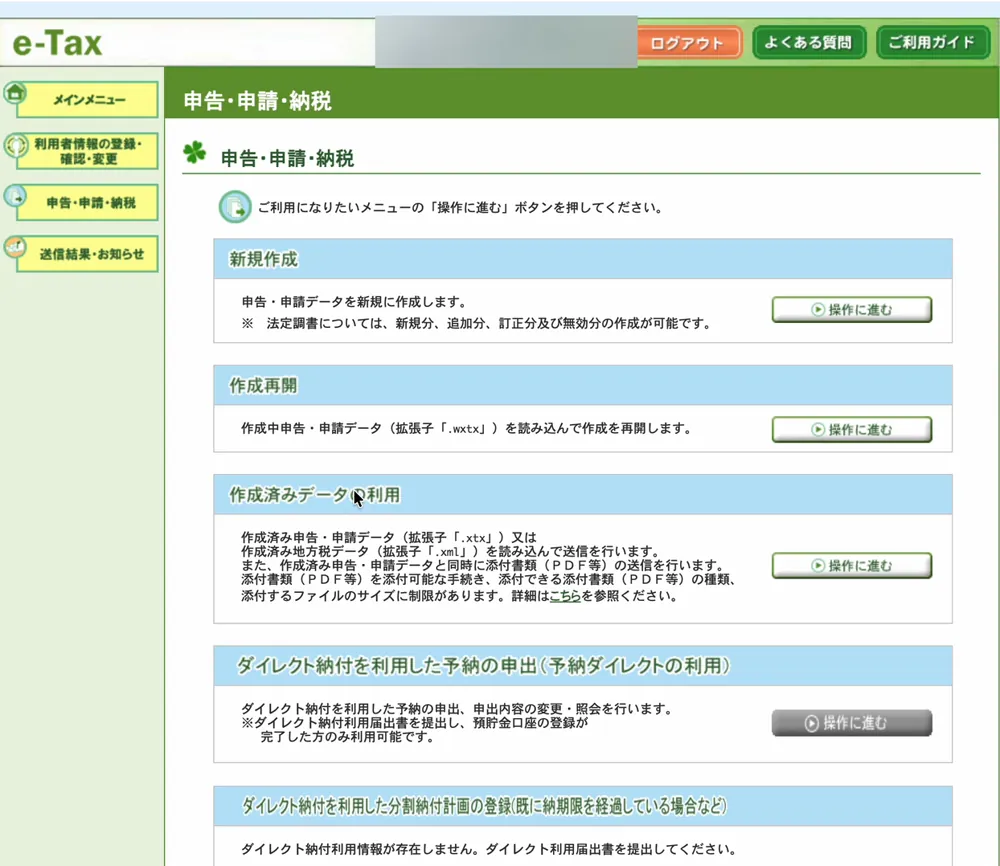
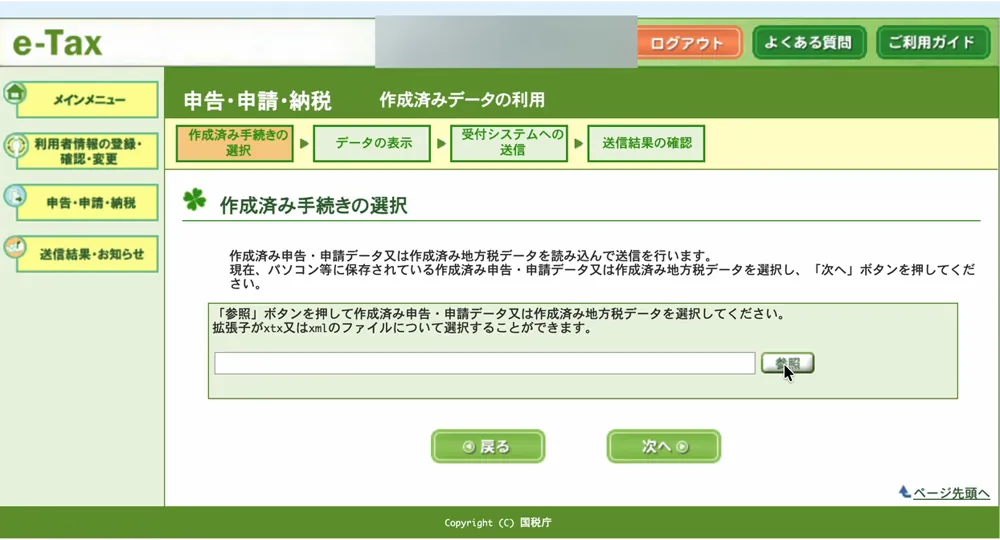
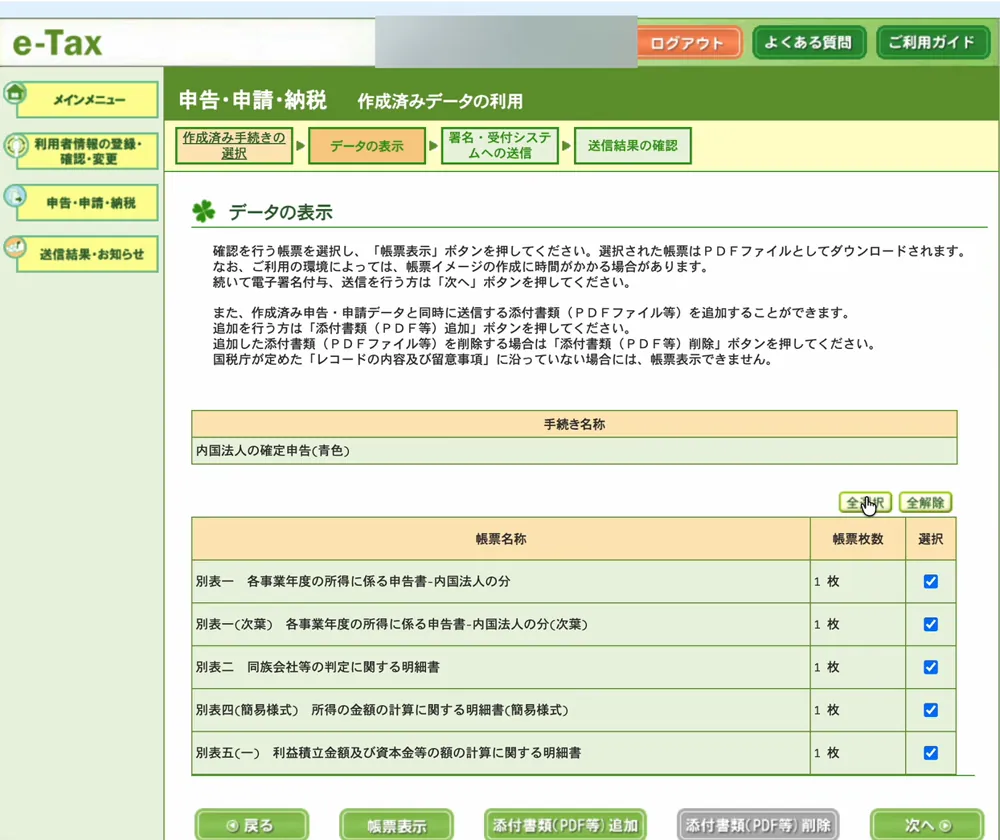
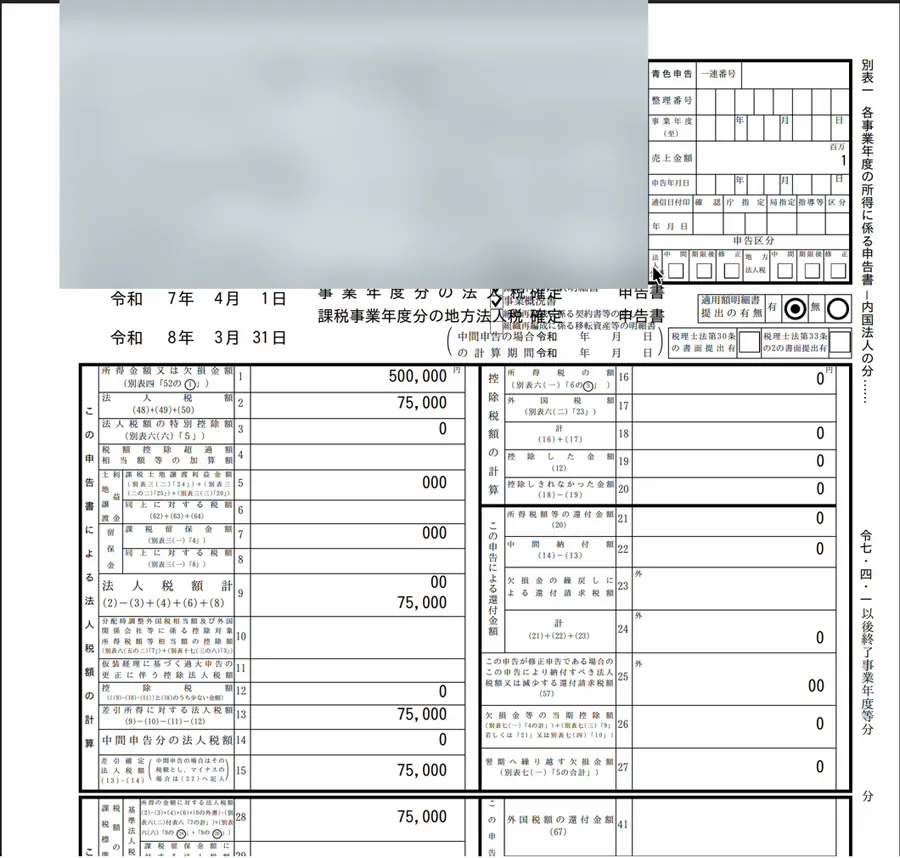
画面には「国税庁が定めた『レコードの内容及び留意事項』に沿っていない場合には、帳票表示できません」と書かれています。帳票表示でエラーになるデータは、送信してもエラーになる可能性が高いため、作ったソフトの側で原因を確かめます。
内容に問題がなければ、同じ画面の[次へ]から電子署名を付けて送信できます。署名には電子証明書(法人の代表者のマイナンバーカードなど)と、カードを読み取る IC カードリーダライタか対応したスマートフォンが必要です。税理士が顧問先の申告を代理送信する場合は、税理士の電子署名だけで送れます。送信の準備と流れはe-Tax で法人税・消費税を申告する方法で説明しています。
読み込んだら確認すること(送信前のチェック)
帳票表示では、.xtx に入っている内容を申告書の様式で確認できます。会計ソフトの画面や印刷と違う点があれば、送信する前にここで気づけます。ただし表示できたことは受付を保証するものではなく、送信後の受信通知で「エラー情報あり」になっていないかを確かめます。
| 確認する点 | 見るところ |
|---|---|
| 手続の種類 | 「データの表示」の手続き名称。法人税なら「内国法人の確定申告(青色)」、消費税なら法人の消費税及び地方消費税の申告(一般用・簡易課税用)など、目的の申告になっているか |
| 帳票がそろっているか | 法人税は別表一・四・五(一)(二)などの別表に加え、勘定科目内訳明細書・法人事業概況説明書が入っているか。財務諸表は XBRL か CSV で、同じ .xtx に入れる場合と、別に組み込んで送る場合があります。消費税は申告書(第一表・第二表)と付表 |
| 基本の情報 | 事業年度(課税期間)、法人番号、納税地、提出先の税務署、申告の区分(確定・中間・修正) |
| 金額 | 所得金額・法人税額・納付税額などが、会計ソフトで確認した申告書と一致しているか |
| 添付書類 | イメージデータ(PDF)で送れる添付書類は「添付書類(PDF等)追加」から付けられます。財務諸表・内訳書はデータで入っている必要があります |
帳票が足りないときは、作ったソフトの出力の設定(内訳書・概況書・財務諸表を含めるか)を確かめます。法人住民税・事業税は e-Tax ではなく eLTAX に別に申告するため、.xtx には入りません。
送信した申告の控え(.xtx)を表示する
送信が終わった申告は、メッセージボックスの受信通知からデータ(.xtx)をダウンロードして控えにできます。この控えは、WEB版のログイン画面またはトップ画面にある「作成した申告・申請データ(拡張子「.xtx」)の表示」で開けます。ログインしていなくても使えるメニューです(スマートフォンは不可)。
- ログイン画面(またはログイン後のトップ画面)の「作成した申告・申請データ(拡張子「.xtx」)の表示」をクリック
- [参照]で .xtx を選んで[開く]→[次へ]
- 格納されている帳票の一覧から表示したい帳票にチェックを入れ、「帳票表示」→[はい]→「表示」
受信通知そのものにも「帳票を表示する」があり、送信した帳票を PDF で見られます。法人は利用者識別番号とパスワードでログインすれば、受信通知のメッセージの詳細をすべて確認できます(個人は、鍵マークのあるメッセージの詳細にマイナンバーカード等による認証が必要)。
Windows:e-Tax ソフト(ダウンロード版)で組み込む
Windows で e-Tax ソフト(ダウンロード版)を使っている場合は、.xtx を「組み込み」で読み込みます。e-Tax のよくある質問の手順は次のとおりです。
- e-Tax ソフトを起動し、利用者ファイル(拡張子 .ncc)を開く
- メニューの「作成」→「申告・申請等」で「申告・申請等一覧」を表示
- [組み込み]を押して .xtx を選ぶ
- 組み込んだデータを選んで[帳票一覧]→ 表示したい帳票を選んで[帳票編集]
- 印刷するときは、表示された帳票の画面で[印刷]
ダウンロードしたデータは、ダブルクリックしても開きません。— e-Tax よくある質問「受信通知からダウンロードしたデータ(拡張子は.xtx)をe-Taxソフトで表示・印刷するにはどうすればよいですか。」
組み込むには、帳票の税目(法人税・消費税など)が e-Tax ソフトにインストールされている必要があります。足りない税目は、ダウンロードコーナーから追加インストールします。
PDF にする・印刷する
WEB版の「帳票表示」で作られる帳票イメージは PDF です。表示された PDF をブラウザや PDF ビューアで保存すれば、そのまま PDF の控えになります。顧問先や社内に渡すときは、送信前の確認用か、受信通知で受付を確認した後の控えかを分けて保存しておくと、後で取り違えません。
Mac で Adobe Acrobat Reader から印刷すると、帳票の端が切れることがあります。e-Tax のよくある質問は、印刷の設定で「ページサイズの処理」を[合わせる]か[特大ページを縮小]にする、または Safari・プレビュー(macOS 標準)で印刷する方法を案内しています。
帳票表示の PDF は確認・控え用です。e-Tax で提出するのは .xtx のデータ(と、必要な添付書類)で、PDF を送るわけではありません。特に財務諸表(XBRL・CSV)と勘定科目内訳明細書(XML・CSV)は、e-Tax ではイメージデータ(PDF)で提出できません。
個人の確定申告・贈与税の控えは開き方が違う
個人の所得税などの申告を確定申告書等作成コーナーで作った場合は、扱いが分かれます。e-Tax のよくある質問は次のように案内しています。
- 確定申告書等作成コーナーで作成し、直接送信したデータ(.xtx)は、確定申告書等作成コーナーから表示・印刷する
- 確定申告書等作成コーナーの保存データ(.data)は、e-Tax ソフトには組み込めない
- 贈与税の申告等データは、パソコンの WEB版のログイン画面またはログイン後のトップ画面の下部から表示・印刷する(e-Tax ソフトでは表示・印刷できない)
開けない・表示できないときの確認点
- ダブルクリックしている: .xtx には通常、関連付けられたアプリがありません。e-Tax のソフトの中から読み込みます
- Mac で e-Tax ソフト(ダウンロード版)を探している: Mac 版はありません。WEB版を使います
- スマートフォンで開こうとしている: .xtx の表示・作成済みデータの利用はパソコンで行います
- 拡張子が違う: .wxtx は「作成再開」、.data は確定申告書等作成コーナー、納税証明書などは .xml の表示メニューです
- 事前準備セットアップをしていない: 初めて使うパソコン・ブラウザでは、WEB版が正しく動かないことがあります
- 帳票表示でエラーになる: データが国税庁の定めた形式に合っていない可能性があります。作ったソフトの側で原因を確かめて作り直します。なお、e-Tax ソフトで署名・送信するときの「XML構造チェックエラー」は、半角カタカナや利用可能文字一覧にない文字が主な原因として案内されています
法人税申告書の構成と作る順番は法人税申告書の作り方、法定調書の .xtx の送り方は法定調書合計表の書き方(提出方法)を参照してください。
この記事の計算ができる無料ツール
ISZ™ 仕訳AI では
ISZ™ 仕訳AI は、帳簿から作った申告書を e-Tax 用のデータ(.xtx)で出力します。この記事の画面は、ISZ™ 仕訳AI で作ったデモ用の会社の法人税の .xtx を、e-Tax ソフト(WEB版)の「作成済みデータの利用」で読み込んだものです。
- 法人税(別表・勘定科目内訳明細書・法人事業概況説明書)、消費税(一般課税・簡易課税・2割特例)、法定調書(源泉徴収票・支払調書・合計表)の .xtx
- 出力のたびに国税庁の XML の構造(スキーマ)で必須の欄・形式を確かめる(e-Tax での受付や申告内容の正しさを保証するものではありません)
- 電子署名と送信は e-Tax ソフトで行います(ISZ™ 仕訳AI から直接は送信しません)
地方税(法人住民税・事業税)は eLTAX のデータを作らず、PCdesk に入力する値の一覧を表示します。申告内容の確認・確定は、税理士・経理担当者が行います。
よくある質問
xtx ファイルとは何ですか?
e-Tax(国税電子申告・納税システム)で送る申告・申請・届出などのデータのファイルです。中身は国税庁の仕様に沿った XML で、会計ソフト・申告ソフト・e-Tax ソフトが作るほか、送信後に受信通知からダウンロードした控えもこの形式です。
xtx ファイルを Mac で開くにはどうすればいいですか?
ブラウザで使う e-Tax ソフト(WEB版)で開きます。送信前のデータは、ログインして「作成済みデータの利用」から読み込み、「帳票表示」で PDF を表示します。受信通知からダウンロードした控えは、ログイン画面の「作成した申告・申請データ(拡張子「.xtx」)の表示」でも開けます。WEB版の Mac の推奨ブラウザは Safari です。
xtx ファイルをダブルクリックしても開かないのはなぜですか?
.xtx には通常、関連付けられたアプリがないためです。e-Tax のよくある質問も「ダウンロードしたデータは、ダブルクリックしても開きません」としています。e-Tax ソフト(WEB版)か e-Tax ソフト(ダウンロード版)の中から読み込みます。確定申告書等作成コーナーから直接送信した個人の申告の控えは、作成コーナーから表示します。
xtx ファイルを PDF にできますか?
e-Tax ソフト(WEB版)で読み込み、帳票を選んで「帳票表示」を押すと PDF の帳票イメージが作られます。これを保存すれば PDF の控えになります。ただし e-Tax で提出するのは .xtx のデータで、PDF ではありません。
xtx ファイルの中身を修正できますか?
WEB版の「作成済みデータの利用」には帳票の数字を直す機能はなく、表示・添付書類の追加・署名・送信だけです。テキストエディタでの書き換えもしません。誤りがあれば作成した会計ソフト・申告ソフトで直して、.xtx を作り直します。
スマートフォンで xtx ファイルを見られますか?
e-Tax の案内では、「作成した申告・申請データ(拡張子「.xtx」)の表示」はスマートフォンでは利用できません。.xtx の確認はパソコンの e-Tax ソフト(WEB版)で行います。
出典
- e-Tax e-Taxソフト(WEB版)について(オプションメニュー:作成した申告・申請データ(.xtx)の表示)
- e-Tax e-Taxソフト(WEB版)のご利用に当たって【パソコン】(推奨環境・事前準備セットアップ)
- e-Tax よくある質問「民間会計ソフト等で作成した申告書等データをe-Taxソフト(WEB版)で読み込んで送信を行うことはできますか」
- e-Tax よくある質問「作成した申告・申請データ(拡張子「.xtx」)の表示」の操作方法
- e-Tax よくある質問「受信通知からダウンロードしたデータ(拡張子は.xtx)をe-Taxソフトで表示・印刷するには」
- e-Tax よくある質問「パソコンを利用してe-Taxソフト(WEB版)で受付結果(受信通知)を確認するには」
- e-Tax よくある質問「macOSでPDFデータを書面印刷すると、帳票の見切れが生じます」
- e-Tax e-Taxソフトについて(使用に当たっての注意事項・スキーマチェックエラー)
- e-Tax e-Taxソフトダウンロードコーナー(推奨環境:Mac OS は利用不可)
- e-Tax 財務諸表データの送信(XBRL 形式・CSV 形式。PDF は不可)
- e-Tax ファイル形式を定める国税庁告示(令和8年国税庁告示第4号)の概要
更新履歴
- 2026/10/26: 公開
- 2026/10/26: 勘定科目内訳明細書の解説へのリンクを追加
この記事は公表された法令・通達・国税庁などの資料にもとづく一般的な解説で、個別の税務相談に代わるものではありません。制度・料率は改定されることがあります。実際の申告・納付・給与計算では最新の資料をご確認のうえ、専門家にご相談ください。