動画と実際の画面
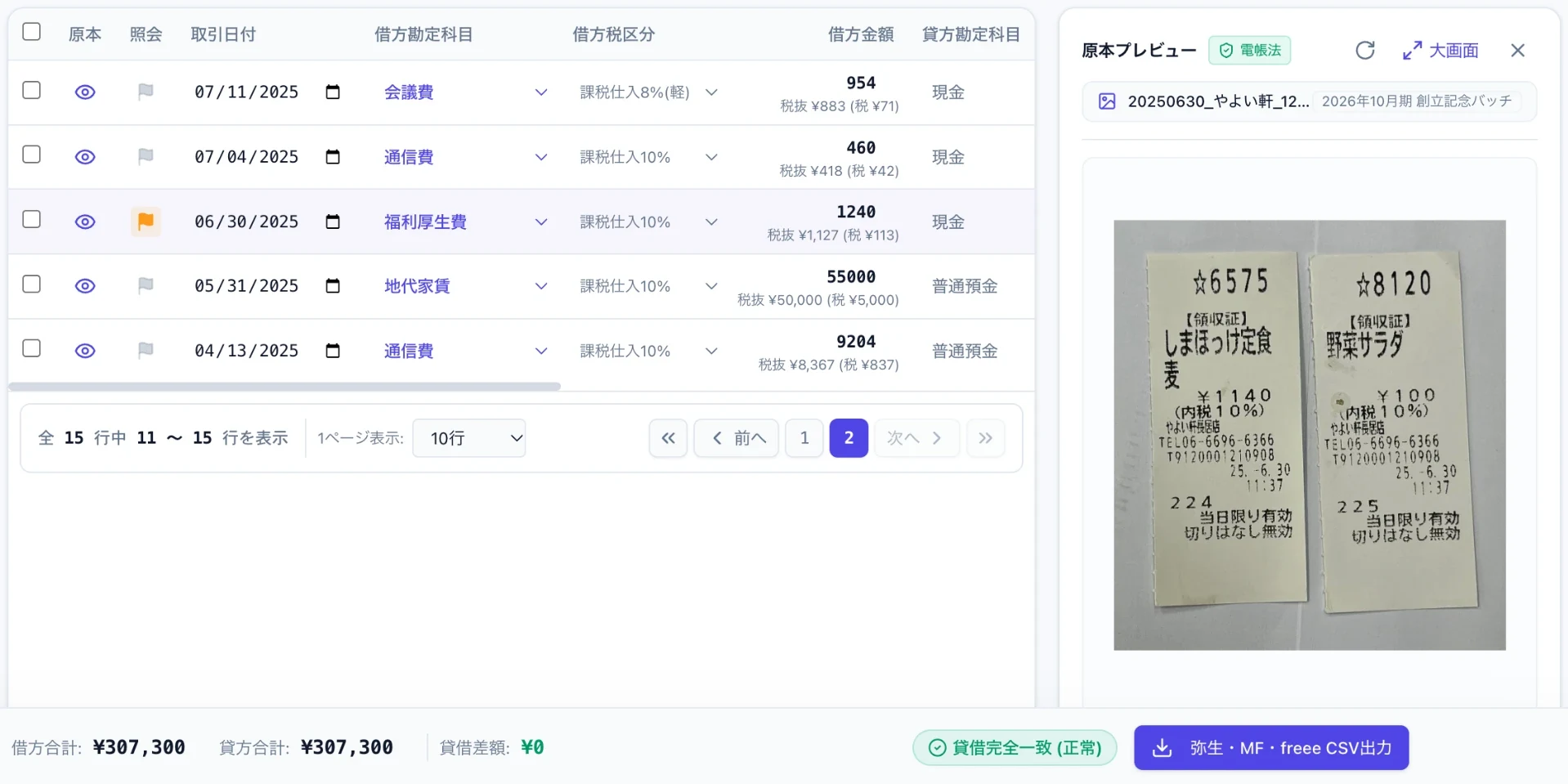
何ができるか
- 読み取り:日付・取引先・金額・税率(10%/8%軽減)・登録番号(T番号)を読み取ります
- 仕訳の作成:勘定科目・税区分・摘要を付けた仕訳ドラフトを作り、貸借の一致をチェックします。8%と10%の品目が混ざったレシートは、税率ごとに仕訳を分けます
- インボイス:T番号を自動で抽出し、登録番号のない領収書は経過措置の控除率に応じた税区分にします
- 整理:証憑の整理・重複の検知をし、原本のファイル名を「日付_取引先_金額」に整えます
- 要確認リスト:二重計上、1人1万円を超える飲食費、10万円以上の資産計上候補、休日・年末年始の支出などを理由付きで一覧にします
- 顧問先ごとのルール:「この社長のタクシー代は旅費交通費」などの記帳ルールや、「今回は社長の立替分」といった申し送りを AI が最優先で反映します
| 日付 | 取引先 | 金額 | 税率 | 登録番号 | 勘定科目 | 税区分 |
|---|---|---|---|---|---|---|
| 2026/10/05 | ○○珈琲店 | 1,320 | 10% | T+13桁 | 会議費 | 課税仕入10% |
| 2026/10/08 | ○○ストア(文具) | 550 | 10% | T+13桁 | 消耗品費 | 課税仕入10% |
| 2026/10/08 | ○○ストア(飲料・持帰り) | 324 | 8% | T+13桁 | 会議費 | 課税仕入8%(軽減) |
| 2026/10/12 | 個人タクシー | 2,760 | 10% | 記載なし | 旅費交通費 | 課税仕入10%(経過措置) |
2行目と3行目は、1枚のレシートに10%と8%の品目が混ざっている例です。原本は「20261008_○○ストア_874.jpg」のような名前で保存されます。勘定科目・税区分は顧問先の記帳ルールと先生の確認で確定します。
仕組み
- 1. 撮影スマホ・スキャナで撮る。顧問先から直接送ってもらうこともできます
- 2. AI読み取り日付・取引先・金額・税率・T番号を項目として読み取り
- 3. 仕訳勘定科目・税区分・摘要を付けて仕訳ドラフトに
- 4. 要確認だけ確認原本と並べて、理由付きの要確認だけ見て確定
- 5. CSV会計ソフトの形式でダウンロードし、一括インポート
顧問先のスマホから直接提出
顧問先には提出用のリンクを渡すだけ。ログインもアプリのインストールも不要で、顧問先はスマホで撮ってそのまま送れます。撮るたびに、電子帳簿保存法のスキャナ保存に足りる解像度か、暗すぎたりぼやけたりしていないかをその場で確かめるので、送る前に撮り直せます。送ったあとは、受付番号と読み取り・確認の状況を顧問先も同じ画面で確認できます。

対応している証憑・会計ソフト
証憑:領収書・レシート、請求書、納品書、カード利用明細などを、写真(JPEG・PNG・WebP、スマホの HEIC は顧問先の提出画面で対応)や PDF で入れられます。複数のファイルは ZIP にまとめても入れられます。請求書は請求書のAI読み取り、通帳は通帳・銀行明細のAI読み取りもご覧ください。
会計ソフト:
- 弥生会計:弥生インポート形式(仕訳データ CSV)
- マネーフォワード クラウド会計・freee会計:各社指定の仕訳・取引インポート CSV
- TKC(FXシリーズ)・JDL・勘定奉行:事務所指定フォーマットへの変換出力
出力する仕訳の摘要欄または伝票番号には証憑ごとの ID が入るので、会計ソフトで気になった仕訳も ID で検索すれば原本の画像をすぐに開けます。
電子帳簿保存法・インボイスへの対応
- 「取引年月日・金額・取引先」の法定3項目での検索と範囲指定検索、訂正削除の履歴(監査ログ)を自動で保持します
- 原本画像+法定3項目の索引+訂正削除履歴を、電帳法対応の証憑パッケージとして一括で出力できます
- 仕訳と原本を証憑 ID でつなぎ、スキャナ保存で求められる「帳簿とスキャナ画像の相互関連性の確保」に対応します
- 国税庁の様式に準拠した事務処理規程のテンプレートを無償で提供しています
インボイスについては、T番号を自動で抽出し、免税事業者からの仕入は経過措置の控除率(2026年10月からは70%)に応じた税区分コードに自動で対応づけます。経過措置の控除率と期間は経過措置の計算ツール、登録番号の形式は登録番号のチェックでも確かめられます。
セキュリティ
- アップロードされた財務データは、AI の二次学習には一切利用しません
- 契約・サポート・データ管理はすべて日本国内です
- AI が担うのは仕訳ドラフトの作成・集計・要確認箇所の抽出までです。税務判断と最終確定は税理士が行う設計で、税理士法に抵触しないようにしています
無料のOCRアプリとの違い
レシートの文字をテキストにするだけなら、無料の OCR アプリでもできます。記帳で時間がかかるのは、その先の勘定科目・税区分の判断、インボイスの確認、会計ソフトへの入力、原本の保存です。ISZ™ 仕訳AI はそこまでをまとめて引き受けます。
| 文字を読むだけの OCR(一般的な場合) | ISZ™ 仕訳AI | |
|---|---|---|
| 文字の読み取り | テキストにする | 日付・取引先・金額・税率・登録番号を項目として読み取る |
| 勘定科目・税区分 | 自分で判断して入力 | 顧問先の記帳ルールに沿って仕訳ドラフトを作成 |
| インボイス | 自分で確認 | T番号の自動抽出、経過措置の税区分 |
| 確認の手間 | 全件を見直す | 理由付きの「要確認」だけ見る |
| 会計ソフトへ | 転記・整形が必要 | 仕訳 CSV で一括インポート |
| 原本の保存 | 別に管理 | 電帳法対応の証憑パッケージ(原本・索引・履歴) |
左の列は、文字認識だけを行う一般的な OCR の場合の例です。製品によって機能は異なります。
自動仕訳の精度は 99%(※当社検証・10万枚以上)です。それでも AI が判断に迷ったものには「要確認」が付き、最終確定は先生が行います。
料金
新規登録だけで、証憑100枚まで無料でお試しいただけます。クレジットカードは不要です。登録後の画面では、契約枚数に数えない体験用のサンプル証憑でも試せます。
本格的に使うときのプランは サービスのページの料金表 をご覧ください。お客様のご確認なしに請求が発生することはありません。
よくある質問
本当に無料ですか?
はい。新規登録だけで証憑100枚まで無料でお試しいただけます。クレジットカードの登録は不要で、お客様のご確認なしに請求が発生することはありません。
1枚の写真に複数のレシートを並べて撮ってもいいですか?
1枚ずつ撮るのがおすすめです。何枚も並べて撮ると書類1枚あたりの解像度が足りず、読み取りも不正確になりやすいため、送る前にお知らせして撮り直しをおすすめします。そのまま送ることもでき、その場合は仕訳を作って「要確認」にします。
長いレシートや、何ページもある書類はどうしますか?
顧問先の提出画面では「続きを撮る」で同じ書類に写真を足せます。送ると1つの PDF にまとめて、1つの証憑として扱います。
AI が税務判断まで行いますか?
行いません。AI は仕訳ドラフトの作成と、確認が必要な箇所の抽出(理由付き)までを担当します。科目や税区分の判断、最終確定は先生が行います。
どの会計ソフトに取り込めますか?
弥生会計・マネーフォワード クラウド会計・freee会計の形式で仕訳 CSV を出力できます。TKC(FXシリーズ)・JDL・勘定奉行は事務所指定フォーマットへの変換出力に対応しています。
電子帳簿保存法のスキャナ保存に使えますか?
法定3項目(取引年月日・金額・取引先)での検索、訂正削除の履歴、帳簿と原本画像を証憑 ID でつなぐ相互関連性の確保に対応しています。事務処理規程のテンプレートも無償で提供しています。
アップロードした証憑は AI の学習に使われますか?
使われません。アップロードされた財務データは AI の二次学習には一切利用しません。契約・サポート・データ管理はすべて日本国内です。
出典
- ISZ™ 仕訳AI サービス紹介(機能・料金)
- 国税庁 電子帳簿等保存制度特設サイト
- 国税庁 スキャナ保存関係
- 国税庁 参考資料(各種規程等のサンプル)
- 国税庁 特集 インボイス制度
- 国税庁 適格請求書発行事業者公表サイト
更新履歴
- 2026/10/23: 公開
読み取り結果は AI による下書きです。勘定科目・税区分などの最終的な判断と確定は、税理士・経理担当者が行ってください。