この記事は、年末調整を終えたあとに、給与支払報告書を eLTAX(地方税ポータルシステム)で市区町村に出す手順を、画面を見ながら順に説明するものです。前半は給与ソフト側(ISZ™ 仕訳AI)でデータを用意するところ、後半は eLTAX の申告ソフト PCdesk(WEB版)で読み込むところです。PCdesk の操作のくわしい説明は、地方税共同機構の給与支払報告書、給与所得者異動届出書を提出するにはにまとまっているので、あわせて参照してください。
給与支払報告書の各欄の書き方・提出先・退職者の扱い・eLTAX が義務になる基準は給与支払報告書の書き方と提出、その前の年末調整は年末調整のやり方(画面で解説)で解説しています。
eLTAX で給与支払報告書を出す流れ
| 順番 | やること | どこで |
|---|---|---|
| 1 | eLTAX の利用者IDを取る(初めてのとき) | PCdesk(WEB版)の「利用届出(新規)」 |
| 2 | 税目「個人都道府県民税・市区町村民税(特別徴収)」と、提出先の市区町村を追加する | PCdesk の「利用届出(変更)」 |
| 3 | 年末調整を確定し、提出先の市区町村ごとのデータ(XML)をダウンロードする | 給与ソフト |
| 4 | XML を読み込み、申告書照会番号を設定する | PCdesk(WEB版)の「申告書の照会・編集・署名・送信」→「読込」 |
| 5 | 総括表・個人別明細書を確かめ、署名・送信する | 同じ一覧の「照会・編集」→「署名」→「送信」 |
| 6 | 受付の結果を確かめる | PCdesk のメッセージ |
eLTAX で出すと、データは提出先の各市区町村に振り分けて送られます。前々年に税務署に出すべきだった源泉徴収票が30枚以上の会社は、eLTAX か光ディスク等での提出が義務です(地方税法317条の6第5項)。30枚未満の会社は書面でも出せます。
準備:利用者IDと提出先の市区町村を登録する
eLTAX を初めて使う会社は、PCdesk(WEB版)のトップページの「利用届出(新規)」で利用者IDを取ります。法人二税(法人住民税・事業税)の申告で eLTAX を使っている会社は、同じ利用者IDに税目を足せば使えます。
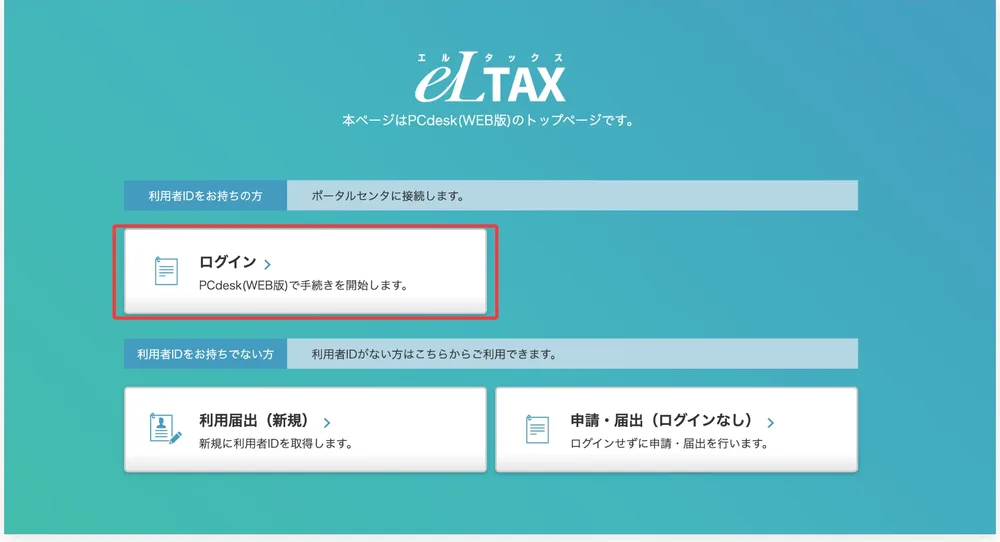
給与支払報告書を出す前に、「利用届出(変更)」で次の2つを登録しておきます。
- 税目: 「個人都道府県民税・市区町村民税(特別徴収)」
- 提出先: 従業員の1月1日現在の住所地の市区町村をすべて(年の途中で退職した人は退職時の住所地)。従業員の住所が5つの市区町村にあれば、5つとも追加します
追加していない市区町村のデータを読み込むと、PCdesk に「提出先エラー」と表示されて読み込めません。翌年からは、従業員の住所の市区町村が新しく増えたときだけ追加します。
給与ソフトで提出先ごとのデータを作る
PCdesk に読み込めるデータの形式は、地方税共同機構の案内では次の2つです。
- XML ファイル: 市販の給与・会計ソフトが出力した給与支払報告書のデータを、PCdesk の「申告データをインポートする」機能で読み込みます。総括表と個人別明細書が1つの申告データになっています
- CSV ファイル: 個人別明細書を CSV で取り込みます。令和8年分以後は「総務省通知形式CSV」を使うと案内されています(令和7年分以前は統一CSVレイアウト)
ここでは XML を使います。ISZ™ 仕訳AI では、年末調整を確定したあと、給与計算 › 年末調整 › 給与支払報告書の画面の「eLTAX で送る」で、提出先の市区町村ごとに XML をダウンロードします。
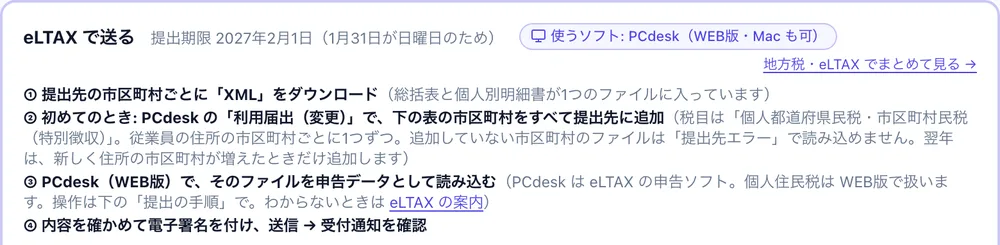
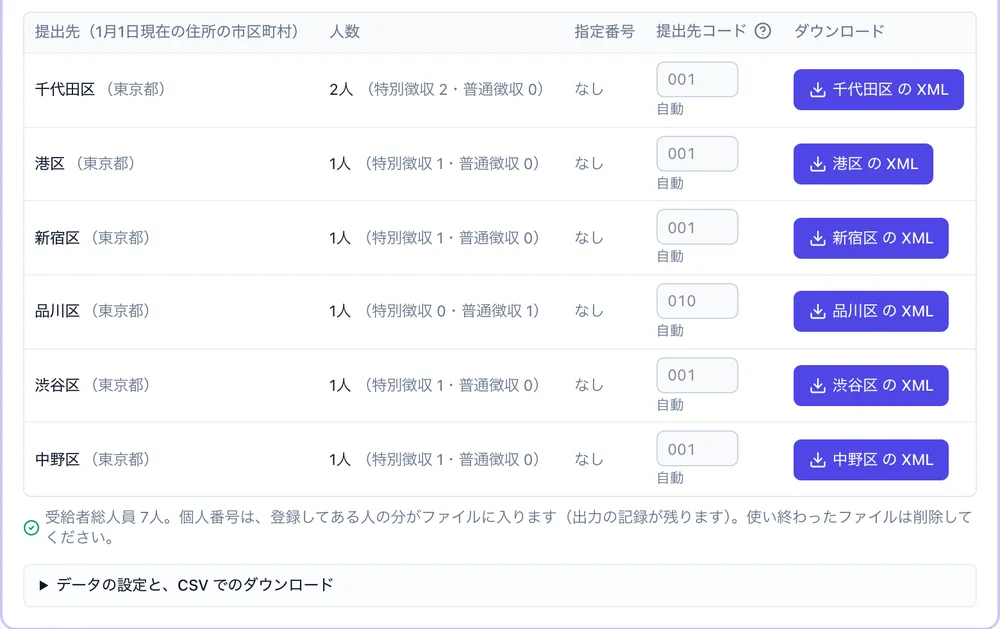
ダウンロードの前に確かめておくこと:
- 利用者ID: データの中に PCdesk にログインする利用者IDが入ります。PCdesk は、ログイン中の利用者IDと違うデータを読み込みません
- 提出先コード: 市区町村の中の提出先を表す3桁のコードです。eLTAX の提出先の一覧から自動で入ります(多くの市区町村は 000 ではなく 001 などです)
- 指定番号: 市区町村が特別徴収義務者に付けた番号で、前年度の特別徴収税額の通知書に書いてあります。初めて出す市区町村は空欄のままで構いません
- 足りない登録: 会社の郵便番号・事業種目・従業員のフリガナや住所など、空欄になる項目は画面で知らせます

ファイル名は「利用者ID_手続ID_団体コード_提出先コード.xml」の形です。ファイル名は変えないでください。PCdesk はファイル名とデータの中の名前が違うと「ファイル名称エラー」にします。ファイルには登録した個人番号も入るので、読み込んだあとはパソコンから削除します。
PCdesk(WEB版)でデータを読み込む
給与支払報告書は個人住民税の手続なので、PCdesk(WEB版)を使います。PCdesk(DL版・Windows)で読み込もうとすると、個人住民税の申告手続は WEB版で行うように表示され、先へ進めません。
1. ログインして「申告」を開く
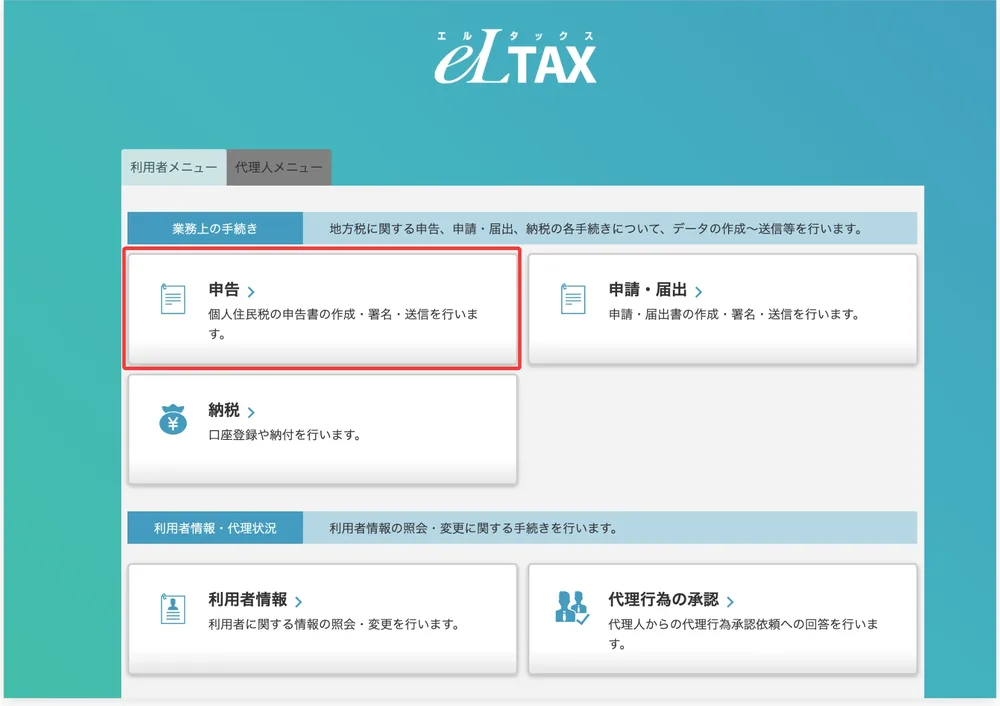
PCdesk(WEB版)のトップページの「ログイン」から、利用者IDと暗証番号でログインします(マイナンバーカード・GビズID でもログインできます)。利用者メニューの「業務上の手続き」で「申告」を選びます。
2. 「申告書の照会・編集・署名・送信」を開く
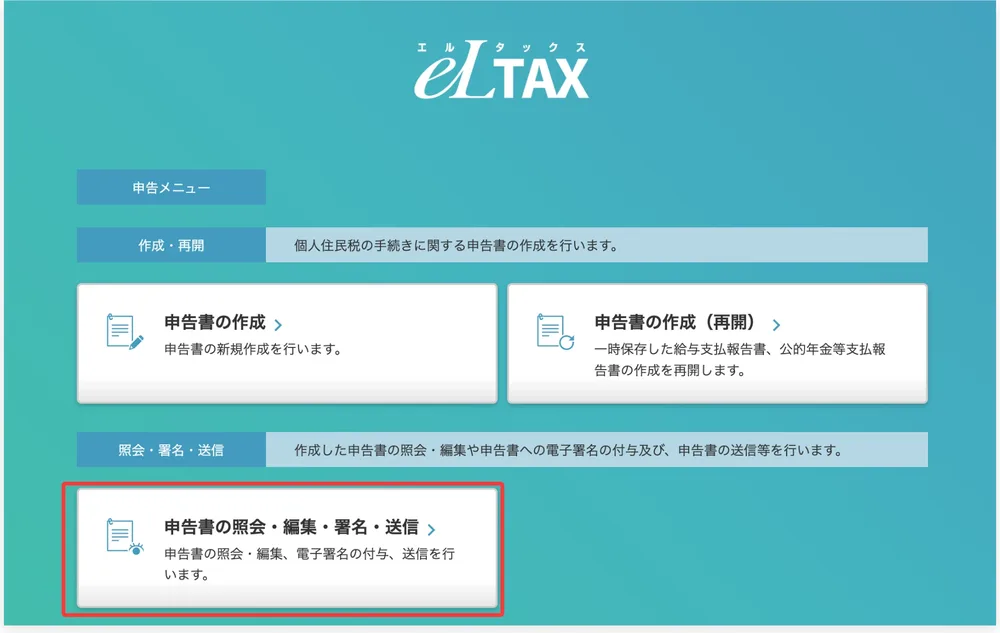
申告メニューでは、下の「申告書の照会・編集・署名・送信」を選びます。上の「申告書の作成」は PCdesk で一から入力するときのメニューで、作成済みのデータを読み込むときは使いません。
3. 「読込」でファイルを選ぶ
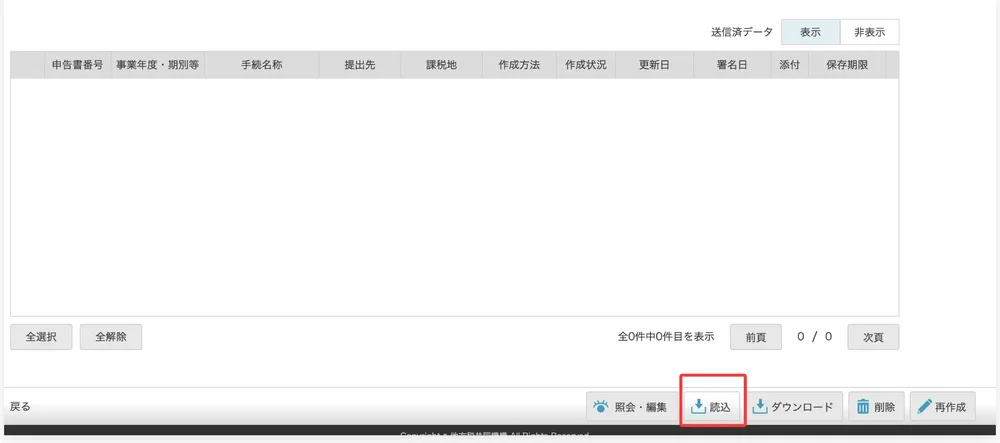
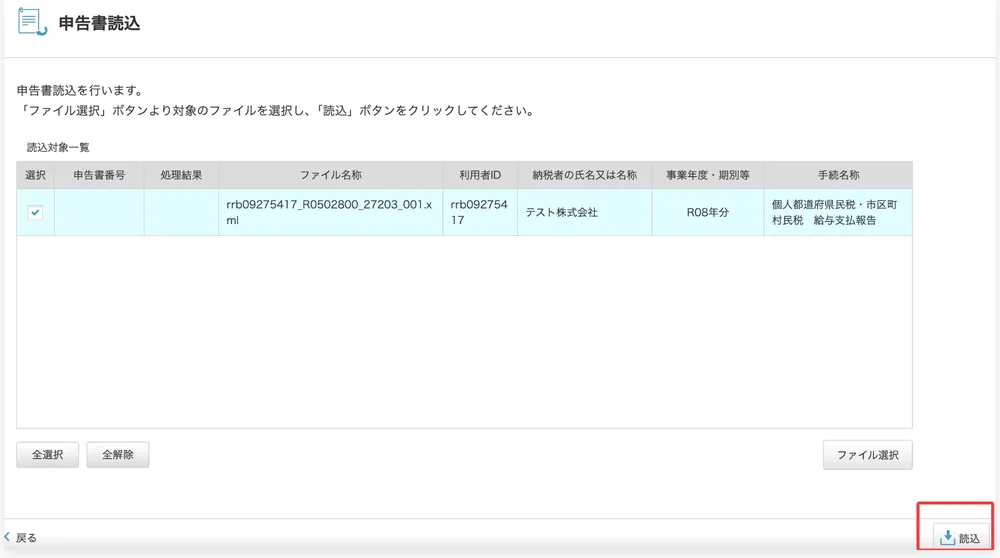
申告書の一覧の下にある「読込」を押すと、申告書読込の画面になります。「ファイル選択」でダウンロードした XML を選ぶと、読込対象一覧に利用者ID・会社名・年分(R08年分)・手続名称(個人都道府県民税・市区町村民税 給与支払報告)が表示されます。チェックが付いていることを確かめて、右下の「読込」を押します。
4. 申告書照会番号を設定する
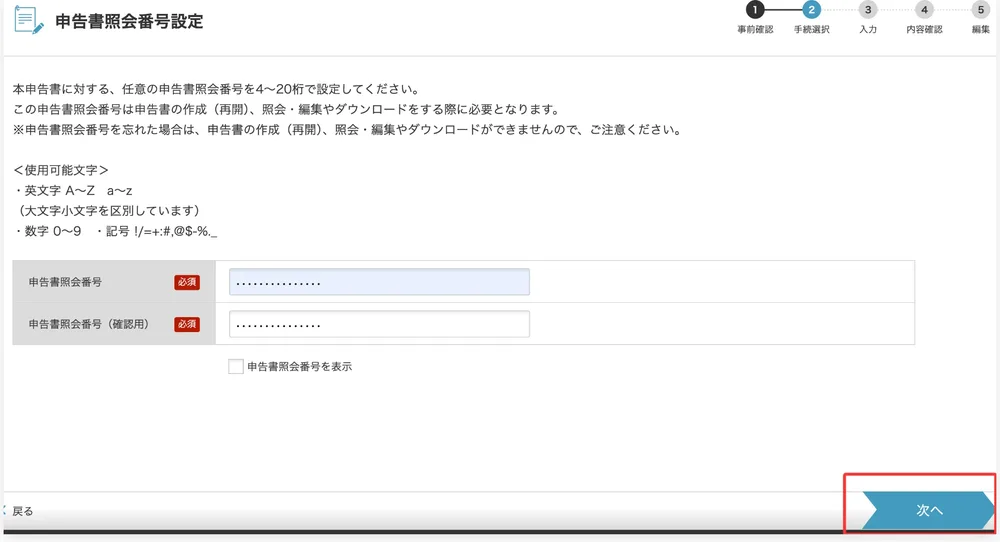
読み込むと、申告書照会番号の設定画面になります。半角の英数字と記号で4〜20桁の番号を自分で決め、確認用と合わせて2回入れて「次へ」を押します。申告書照会番号は、あとで申告書の作成(再開)・照会・編集・ダウンロードをするときに要ります。忘れると開けなくなるので、控えておいてください。
内容を確かめて署名・送信する
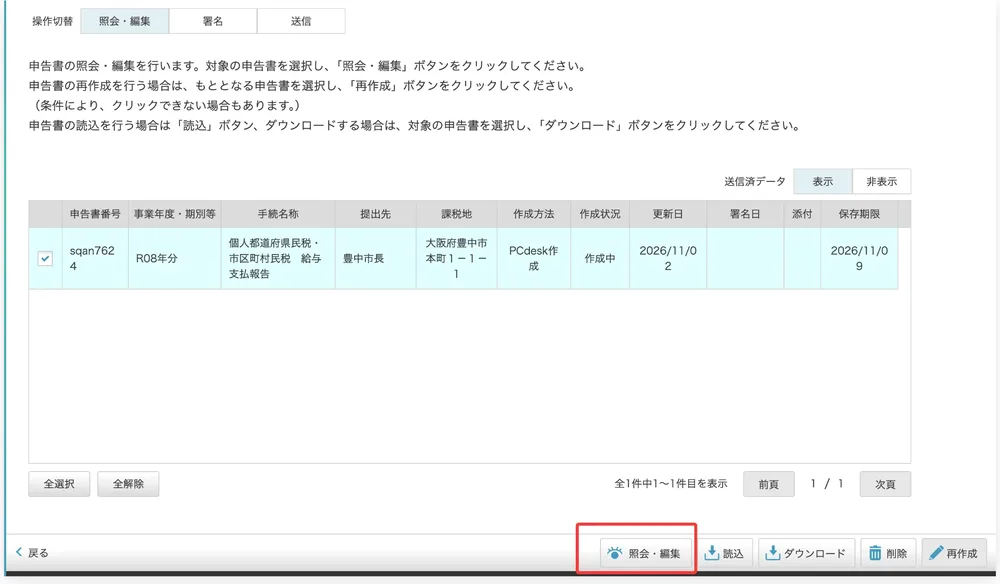
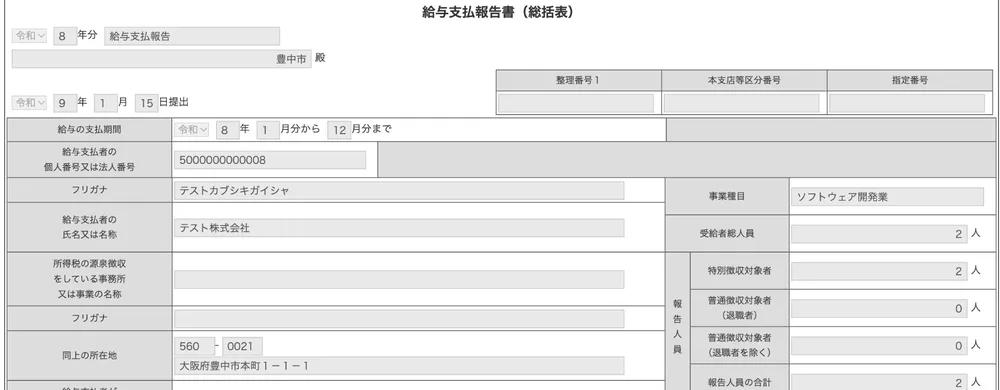
読み込んだ申告書は、一覧に「作成中」として表示されます。提出先(例: 豊中市長)・課税地・事業年度(R08年分)を確かめ、選んで「照会・編集」を押すと、総括表と個人別明細書が表示されます。
確かめるところ:
- 総括表の人数(受給者総人員・特別徴収・普通徴収)が個人別明細書の件数と合っているか
- 普通徴収にする人の摘要(符号など)が、市区町村の指定どおりか。市区町村によって書き方の指定があるので、必要なら PCdesk の画面で直します
- 特別徴収税額通知の受け取り方(電子データか書面か)と、連絡先のメールアドレス
確かめたら、一覧の上の「操作切替」で「署名」→「送信」に切り替えて進めます。送信のあとは PCdesk のメッセージで受付の結果を確かめます。署名・送信の操作と、特別徴収税額通知の受け取り方のくわしい説明は、地方税共同機構の案内にある「給与支払報告書提出マニュアル」を見てください。
読み込めないとき
| PCdesk の表示 | 考えられる原因 | 直し方 |
|---|---|---|
| WEB版を使うように表示され、先へ進めない | PCdesk(DL版)で読み込んでいる | PCdesk(WEB版)の「申告書の照会・編集・署名・送信」→「読込」で読み込む |
| 提出先エラー | その市区町村を利用届出で追加していない/提出先コードが違う/データの利用者IDがログイン中の利用者IDと違う | 「利用届出(変更)」で税目と市区町村を追加する。給与ソフトの利用者ID・提出先コードを確かめてダウンロードし直す |
| ファイル名称エラー | ダウンロードしたファイルの名前を変えた | 名前を変えずにもう一度ダウンロードして読み込む |
PCdesk の操作でわからないことは、地方税共同機構の給与支払報告書の提出の案内とよくあるご質問・お問い合わせで確かめてください。給与支払報告書の金額の求め方など申告書の内容は、eLTAX のヘルプデスクではなく提出先の市区町村に確かめます。
提出したあと
- 源泉徴収票のみなし提出: 令和8年分からは、給与支払報告書を市区町村に出せば、給与所得の源泉徴収票は税務署に出したものとみなされます。退職所得・報酬などの支払調書を出す場合は法定調書合計表を税務署に出します
- 源泉徴収票(受給者交付用): 地方税共同機構の案内では、給与支払報告書の送信後に受け取る「申告受付完了通知」のメッセージから PDF で出力できます。本人への交付は今までどおり必要です
- 特別徴収税額の通知: 市区町村が5月31日までに特別徴収税額を通知します。6月分の給与から住民税を天引きします
- 退職・転勤した人: 特別徴収をやめる人は「給与所得者異動届出書」を出します。これも PCdesk(WEB版)で扱う手続です
- 出したあとに再年末調整をした人: 「訂正分」のデータを作って出します。扱いは市区町村によって違うので、提出先に確かめてください
この記事の計算ができる無料ツール
ISZ™ 仕訳AI では
ISZ™ 仕訳AI は、年末調整を確定したあと、給与支払報告書を次の形で作ります。
- PCdesk に読み込むデータ(XML)を、提出先の市区町村ごとに出力(総括表と個人別明細書が1つのファイルに入り、登録した個人番号も入ります)
- 提出先コードは eLTAX の提出先の一覧から自動で入れ、足りない登録(利用者ID・郵便番号・事業種目・フリガナなど)はダウンロードの前に知らせます
- 書面で出す会社向けに、総括表・個人別明細書の PDF も作れます
給与計算・年末調整・帳票の作成はプランに関係なく無料です。無料登録(メールアドレスの確認)で、AI の読み取りは有効な AI 枠(AI仕訳処理件数)が必要で、AI枠100枚つき(1か月有効)で試せます(クレジットカード不要)。
よくある質問
給与支払報告書は PCdesk の DL版と WEB版のどちらで出しますか?
WEB版です。給与支払報告書などの個人住民税の手続は PCdesk(WEB版)で扱い、DL版で読み込もうとすると WEB版を使うように表示されて先へ進めません。WEB版はブラウザで使うので Mac でも操作できます。
作成済みの給与支払報告書のデータはどこから読み込みますか?
PCdesk(WEB版)にログインし、「申告」→「申告書の照会・編集・署名・送信」を開いて、一覧の下の「読込」から読み込みます。「申告書の作成」は PCdesk で一から入力するときのメニューです。
読み込むと「提出先エラー」になります。
読み込むデータの市区町村が、利用届出で提出先に追加されていないことが主な原因です。「利用届出(変更)」で税目「個人都道府県民税・市区町村民税(特別徴収)」と、その市区町村を追加してから読み込みます。データの利用者IDや提出先コードがログイン中の利用者の登録と違う場合も同じ表示になります。
申告書照会番号とは何ですか?
読み込んだ申告書ごとに自分で決める4〜20桁の番号です。あとで申告書の作成(再開)・照会・編集・ダウンロードをするときに必要で、忘れると開けなくなります。英字は大文字と小文字を区別します。
給与支払報告書は eLTAX で出さなければいけませんか?
前々年に税務署に提出すべきだった給与所得の源泉徴収票が30枚以上の会社は、eLTAX か光ディスク等での提出が義務です。それ以外の会社は書面でも出せます。くわしくは「給与支払報告書の書き方と提出」の判定の章を見てください。
令和8年分の給与支払報告書はいつから送信できますか?
地方税共同機構は、令和8年分の給与支払報告書の送信可能日を「現在未定」としています(2026年11月2日時点)。決まり次第、eLTAX のサイトで案内されます。提出期限は2027年2月1日(月)です。
出典
- 地方税共同機構 給与支払報告書、給与所得者異動届出書を提出するには
- 地方税共同機構 よくあるご質問・お問い合わせ(eLTAX ヘルプデスク)
- eLTAX PCdesk(WEB版)
- 国税庁 令和8年分 給与所得の源泉徴収票等の法定調書の作成と提出の手引(給与所得の源泉徴収票・給与支払報告書)PDF
- 国税庁 源泉徴収票等のみなし提出の特例に関するQ&A(令和8年4月)
- e-Gov法令検索 地方税法(第20条の5第2項:期限の特例、第317条の6:給与支払報告書の提出)
更新履歴
- 2026/11/02: 公開
この記事は公表された法令・通達・国税庁などの資料にもとづく一般的な解説で、個別の税務相談に代わるものではありません。制度・料率は改定されることがあります。実際の申告・納付・給与計算では最新の資料をご確認のうえ、専門家にご相談ください。