JDL を使い続けたまま、入力だけを AI にする流れ
この記事は、JDL IBEX会計(税理士事務所の JDL)と IBEXクラウド組曲Major(顧問先が入力する JDL)を使っている事務所が、領収書・請求書・通帳の入力を AI に置き換えるための手順です。帳簿・決算・申告は JDL のまま、JDL に入れる前の「証憑を見て仕訳を入力する」部分を ISZ™ 仕訳AI で行います。
全体の流れは次の8つです。準備(手順1〜4)は顧問先ごとに最初の1回だけで、毎月の作業は手順5〜8の繰り返しです。
| 手順 | やること | 頻度 |
|---|---|---|
| 1 | 企業を登録し、連携する会計ソフトを JDL にする | 最初の1回 |
| 2 | JDL の科目一覧を取り込む(科目コード・課区・税区・諸口) | 最初の1回 |
| 3 | JDL の補助一覧を取り込む(銀行・取引先などの補助コード) | 最初の1回(補助を増やしたら追加) |
| 4 | (任意)過去の仕訳一覧を取り込み、記帳の傾向を学ぶ | 最初の1回(必要なら期ごと) |
| 5 | 領収書・請求書・通帳をアップロードして AI で読み取る | 毎月 |
| 6 | 仕訳を確認して「確認済み」にする | 毎月 |
| 7 | JDL 用の CSV(会計データ変換用)を書き出す | 毎月 |
| 8 | JDL の「会計データ変換」で取り込む | 毎月 |
この記事の画面は、ISZ™ 仕訳AI に架空のデモ会社「株式会社みほん商事」(3月決算)を作り、架空の JDL 形式の一覧と証憑で操作したものです。会社名・取引先・登録番号はすべて架空です。
準備するもの — JDL から書き出す3つの一覧
JDL の科目・補助・仕訳の一覧を CSV で書き出したファイルを用意します。JDL の一覧の CSV は、先頭に商号などの行があり、そのあとに「<科目一覧>」「<補助一覧>」「<仕訳一覧>」の行、項目名の行、データ、「<…一覧終了>」の行が続く形です。ISZ™ 仕訳AI はこの形を見分けて読み込むため、書き出したファイルをそのまま使えます(文字コードの Shift_JIS も自動で判定します)。
| ファイル | 読み取る項目 | 使い道 | 必要か |
|---|---|---|---|
| 科目一覧 | 科目コード・正式科目名・略科目名・課区・税区 | 勘定科目と JDL の科目コード、科目ごとの税区分、諸口のコード | 必要 |
| 補助一覧 | 科目(親の科目コード)・補助(補助コード)・補助名称・開始残高 | 銀行・取引先などの補助科目と JDL の補助コード | 補助を使うなら必要 |
| 仕訳一覧 | 日付・借方/貸方の科目と補助・金額・摘要・課区・税区・部門 | 過去の仕訳の取込と、記帳の傾向の学習 | 任意 |
科目一覧は Excel(.xlsx)のファイルも選べます。JDL の科目体系が3桁(現金が 111)か4桁(現金が 1111)かは、書き出しのときの形式の選択にも使います。
手順1:企業を登録して、連携する会計ソフトを JDL にする
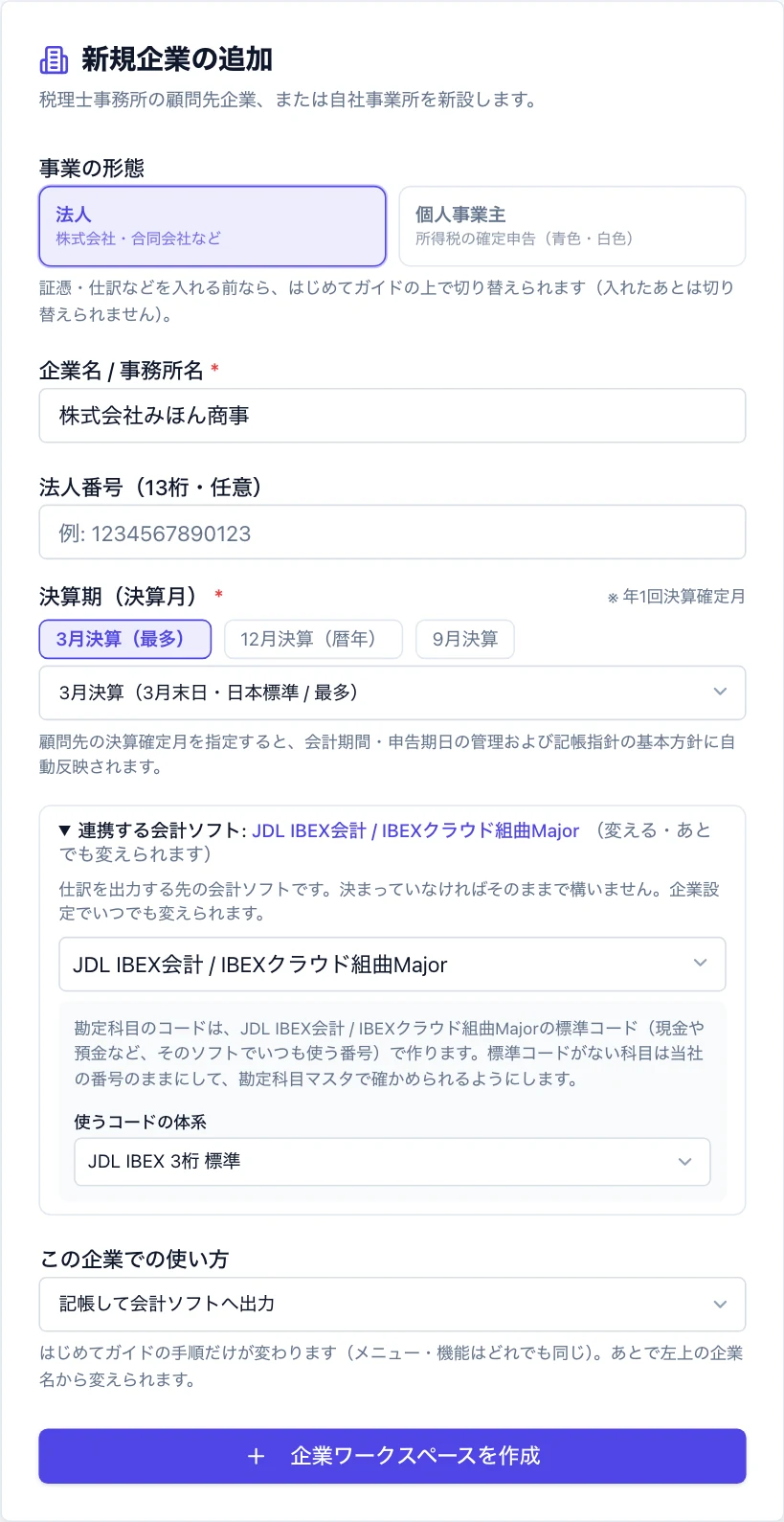
ISZ™ 仕訳AI にログインし、「新規企業の追加」で顧問先を登録します。入力するのは事業の形態・企業名・決算月・連携する会計ソフト・この企業での使い方です。
- 事業の形態:法人なら「法人」、個人事業主の顧問先なら「個人事業主」を選びます(個人事業主は決算期が1月〜12月になり、所得税の確定申告の画面が使えます)
- 連携する会計ソフト:「JDL IBEX会計 / IBEXクラウド組曲Major」を選びます。仕訳の出力画面の既定の形式がこれになります。「使うコードの体系」で、JDL IBEX の3桁か4桁かを選びます
- この企業での使い方:記帳だけを ISZ™ 仕訳AI で行い、決算・申告は JDL で行うなら「記帳して会計ソフトへ出力」を選びます(はじめてガイドの手順だけが変わり、メニューや機能はどれを選んでも同じです)
手順2:JDL の科目一覧を取り込む
左のメニューの「勘定科目」で、右上の「その他」→「CSV・Excel インポート」を開き、JDL の科目一覧のファイルを選びます。新しく作った企業には標準の科目が入っているため、JDL の科目体系にそろえるなら「全置換(リプレイス)」を選びます。今の科目を残して足すなら「追加・マージ」です。
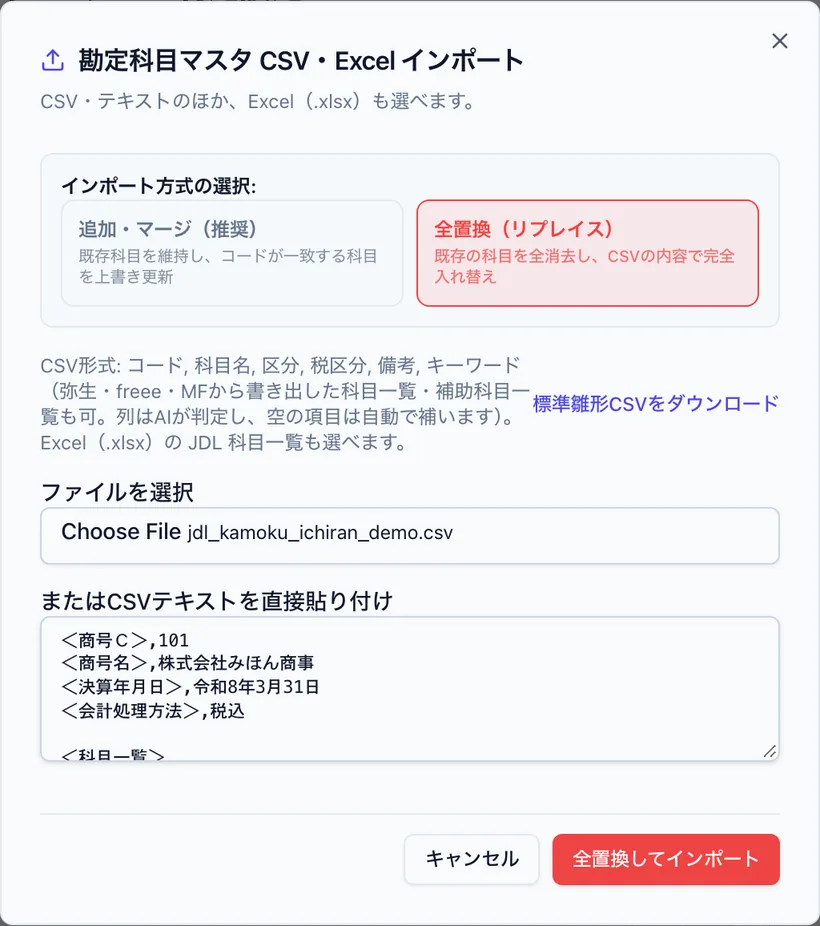
取り込むと、次のように JDL の内容が勘定科目に入ります。
- 科目名は正式科目名(空なら略科目名)、コードは JDL の科目コードです。正式科目名が重なる科目は「正式名(コード)」の名前にして、どちらも残します
- 課区・税区から科目の標準の税区分を決めます(課区11・税区10 → 課税売上10%、課区31・税区10 → 課税仕入10%、課区12 → 非課税売上、課区34 → 非課税仕入 など)。一覧表にない組み合わせは推測しません
- コード 0 の諸口は科目にせず、複合仕訳を書き出すときの諸口のコードとして覚えます
- JDL の科目名がシステムの標準の科目と違うとき(接待交際費 → 交際費、法人税、住民税及び事業税 → 法人税等 など)は、対応づけて扱います。決算・申告の計算でシステムが使う科目(前払金・仮受金など)が一覧にないときは、追加します
- 企業の会計ソフトが JDL で、取り込んだコードが数字なら、「勘定科目マスタのコードを JDL の科目コードとして使う」を自動でオンにします
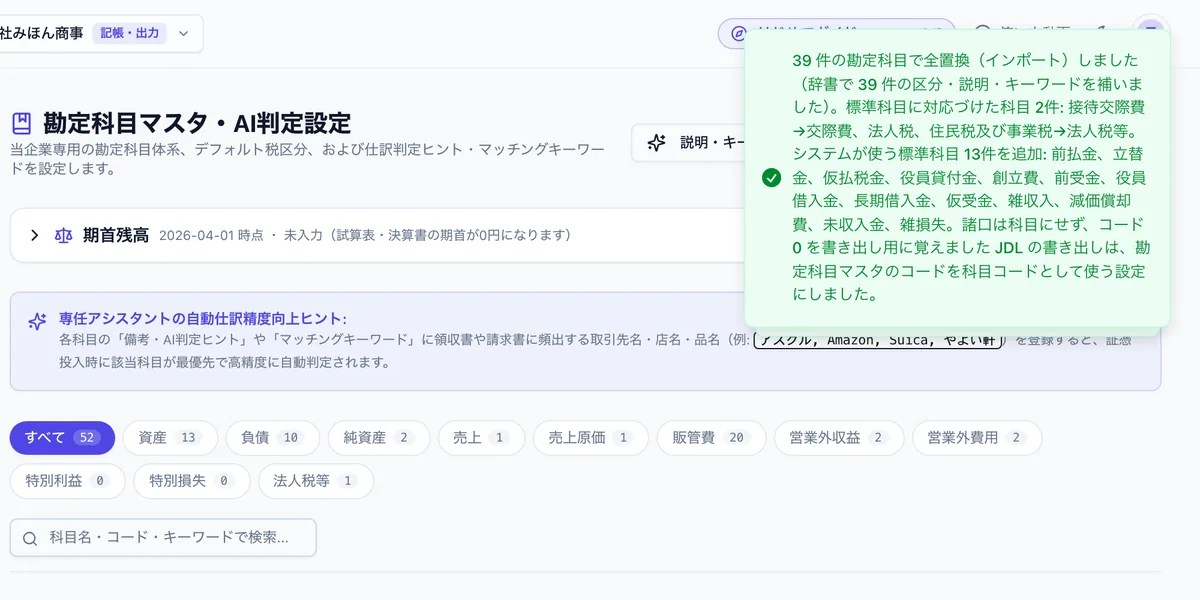
取込のときにシステムが足した科目(前払金・仮受金など)は、JDL の科目一覧にない科目です。その科目を使った仕訳を書き出すときは、出力画面の「JDL コード対応表」で JDL の科目コードを確かめて入れてください(対応表に入れたコードがマスタのコードより優先されます)。
手順3:JDL の補助一覧を取り込む
同じ「CSV・Excel インポート」で、今度は JDL の補助一覧のファイルを選び、「追加・マージ実行」を押します。補助一覧は親の科目を科目コードの完全一致で探し、補助名称を補助科目として足します。補助コードは、書き出しのときの「科目名・補助科目名 → 補助コード」の対応として保存されます。

- 補助一覧の開始残高は、科目の期首残高には自動で入れません。取り込んだあとに件数と合計が表示されるので、勘定科目の画面の「期首残高」で入力します(JDL で決算まで行うなら、ISZ™ 仕訳AI の期首残高は入れなくても書き出しには影響しません)
- 親の科目コードが勘定科目に見つからない行は取り込まず、そのコードを知らせます。先に科目一覧を取り込んでください
- 銀行ごとに科目を分けている事務所(普通預金A・普通預金B のような科目体系)は、出力画面の対応表で、その補助に「JDL では科目」を付けると、補助のコードを科目の欄に書き出します
手順4(任意):過去の仕訳一覧を取り込んで、記帳の傾向を学ぶ
JDL の仕訳一覧を取り込むと、過去の仕訳を ISZ™ 仕訳AI の仕訳帳に入れられます。前期の帳簿と比べたい、試算表で残高を確かめたいときのほか、顧問先ごとの記帳の傾向を AI に学ばせるのに使います。
仕訳帳の「仕訳の取込」で、JDL の仕訳一覧のファイルを落とします。形式は「JDL IBEX 仕訳一覧」として自動で判定され、列・科目・補助・税区分の対応も自動で決まります。取り込む前に全部の仕訳を点検し、OK・注意・エラーの件数、借方・貸方の合計、取り込んだあとに残高がマイナスになる科目などを見せます。
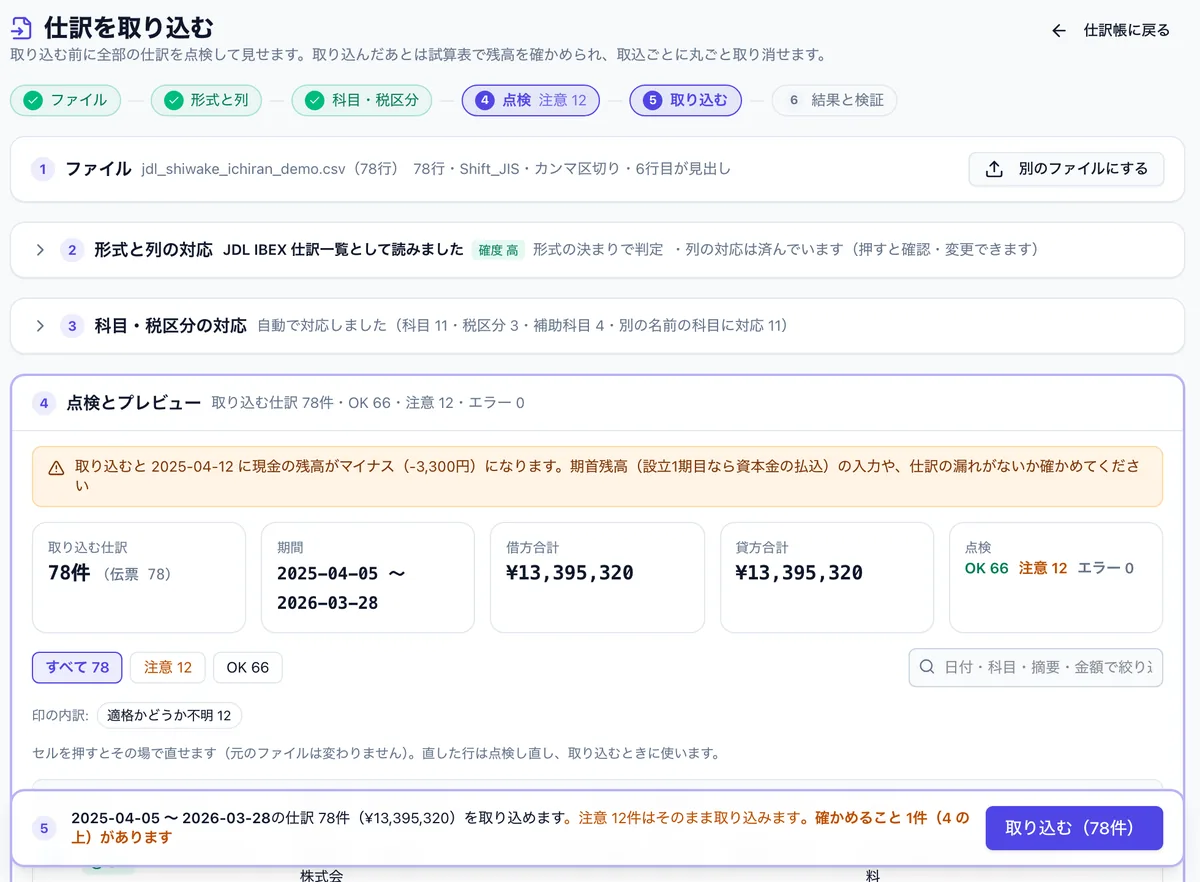
- 税区は、課区・税区の組み合わせから税区分に直します(税区10 → 10%、9 → 軽減8%、71・70 → 経過措置80% など)
- JDL の13月(決算整理)の仕訳は、事業年度の末日の「決算整理」の仕訳として入ります
- 取込ごとに取込IDが付き、「この取込を取り消す」でまとめて削除できます。元のソフトの試算表を落とすと、科目ごとの残高を並べて比べられます
- 見出しのない会計データ変換の形式(9列・11列)の CSV も読み込めます
取り込んだら「過去の仕訳から記帳の傾向を学ぶ」を押し、期間を選んで学習を始めます。取引先(ないときは摘要から日付・数字・金額を除いた文字)ごとに、2回以上繰り返す科目の組み合わせを集計し、AI が取引の種類ごとの決まりにまとめて「記帳マニュアル」に保存します。まとめた文は集計表と照らして確かめ、元の行にない名前や数字の文は入れません。決算整理と、会計ソフトが作った消費税の振り替えの行は学びません。
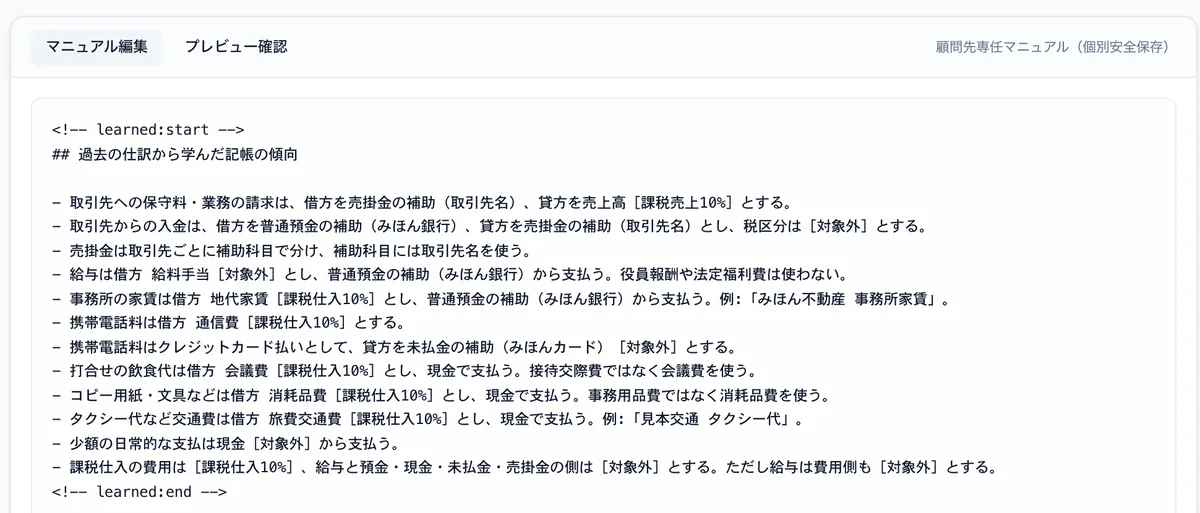
記帳マニュアルは、証憑を読み取る AI が参考にします。学んだ部分は印のあいだだけが置き換わり、事務所で書いた決まりは変わりません。内容は画面で直せます。
手順5:領収書・請求書・通帳をアップロードして AI で読み取る
「証憑アップロード」に、領収書・請求書の画像や PDF をまとめてドラッグ&ドロップします(PNG・JPG・WebP・PDF、ZIP は展開して読み込みます)。AI が日付・取引先・金額・税率・登録番号・支払方法を読み取り、勘定科目・税区分・摘要の付いた仕訳の下書きを作ります。判断に迷ったものは「要確認」として理由と一緒に残します。
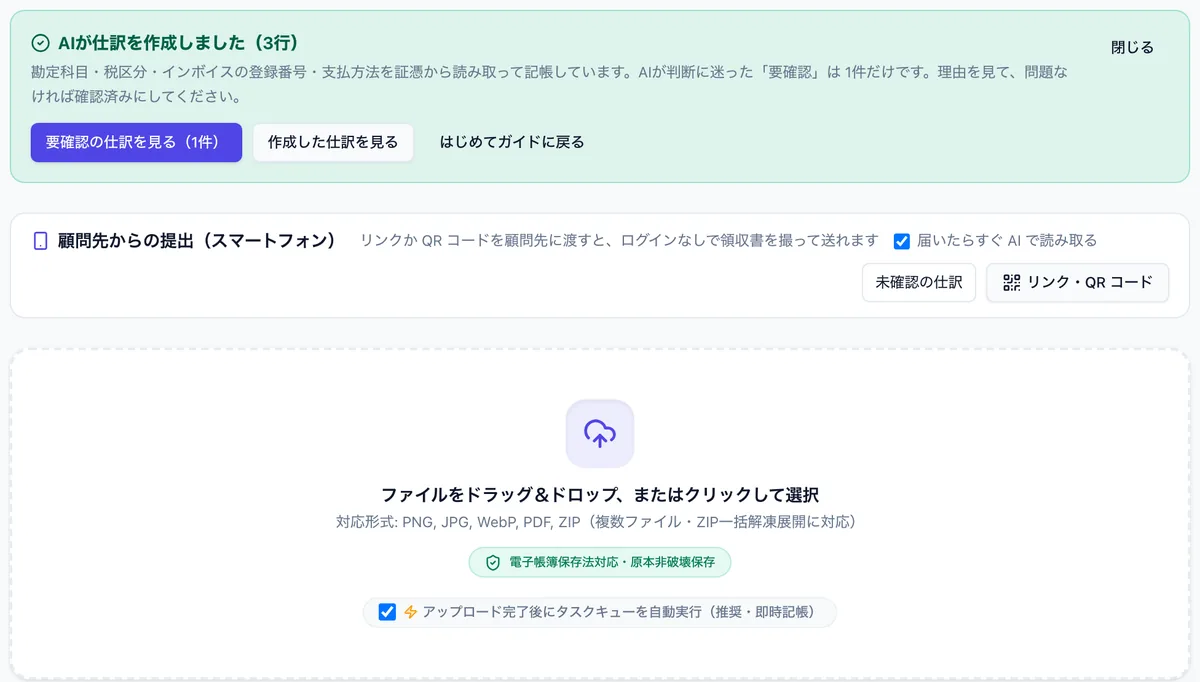
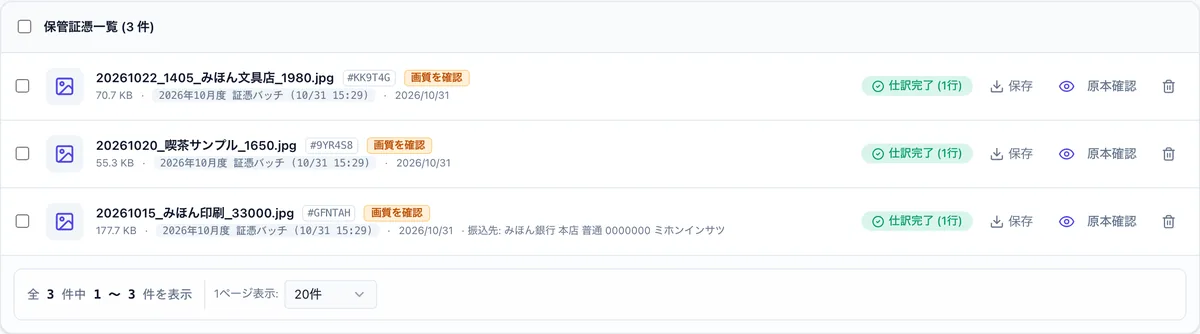
通帳・ネットバンキングの入出金明細は「銀行照合」から取り込みます(PDF・CSV・Excel・全銀協形式・画像)。読み取った明細はすでにある仕訳と照合し、照合できない取引だけを仕訳にします。領収書から作った仕訳と、同じ支払いの通帳の出金を二重に計上しないための仕組みです。
読み取りの詳しい操作は、使い方動画の第3回 領収書・請求書の AI 読み取りでも説明しています。
手順6:仕訳を確認して「確認済み」にする
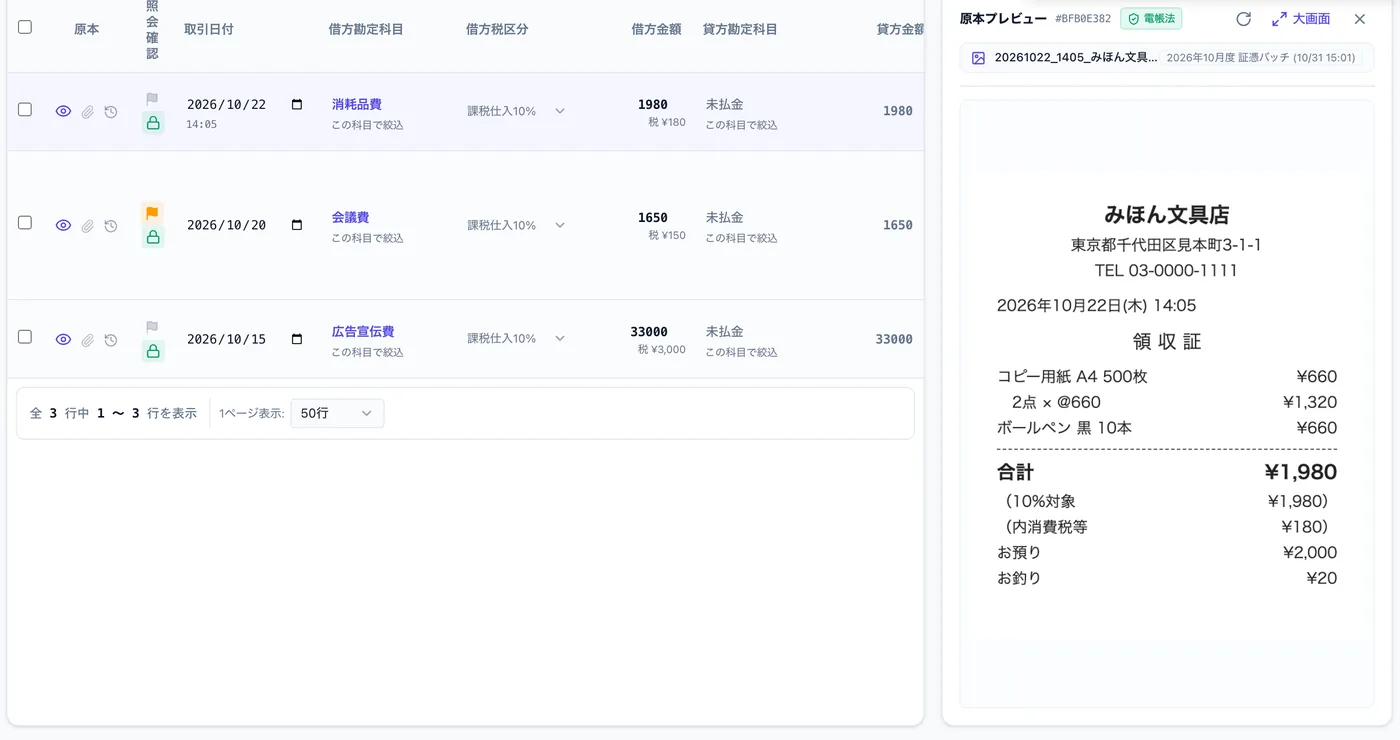
「仕訳帳・原本照合」で、AI が作った仕訳を確かめます。「原本を並べて表示」を押すと、行を選ぶたびに右側に証憑の原本が出るので、科目・税区分・金額を見比べながら直せます。旗の印は顧問先への確認(照会)が必要な行です。
確かめた仕訳を選んで「確認済みにする」を押すと、ロックがかかります。ロックした仕訳は、人の編集や AI の読み直し・銀行照合などの自動処理で変わらなくなり、書き出しのときに「確認済み(ロック)の仕訳だけ出力」で絞り込めます。
手順7:JDL 用の CSV(会計データ変換用)を書き出す
「会計ソフト出力」で、出力する期間と出力先を選びます。出力先は連携対象会計ソフトの設定から自動で「JDL」になり、次の中から形式を選べます。
| 形式 | 列 | 使う場面 |
|---|---|---|
| JDL IBEX会計(3桁・4桁) | 伝票番号・部門・日付・借方科目・借方補助・貸方科目・貸方補助・金額・摘要・課区・税区(11列) | 税理士事務所の JDL |
| JDL IBEXクラウド組曲Major(3桁・4桁) | 上の11列の部門のあとに工番(12列) | 顧問先が自分で入力する組曲Major |
| JDL 9列(3桁・4桁) | 伝票番号と部門を除いた9列 | 古い会計net など |
桁(3桁・4桁)は、JDL の科目一覧の現金のコードで見分けます。対応表のコードから自動で選ばれますが、違うときは選び直します。
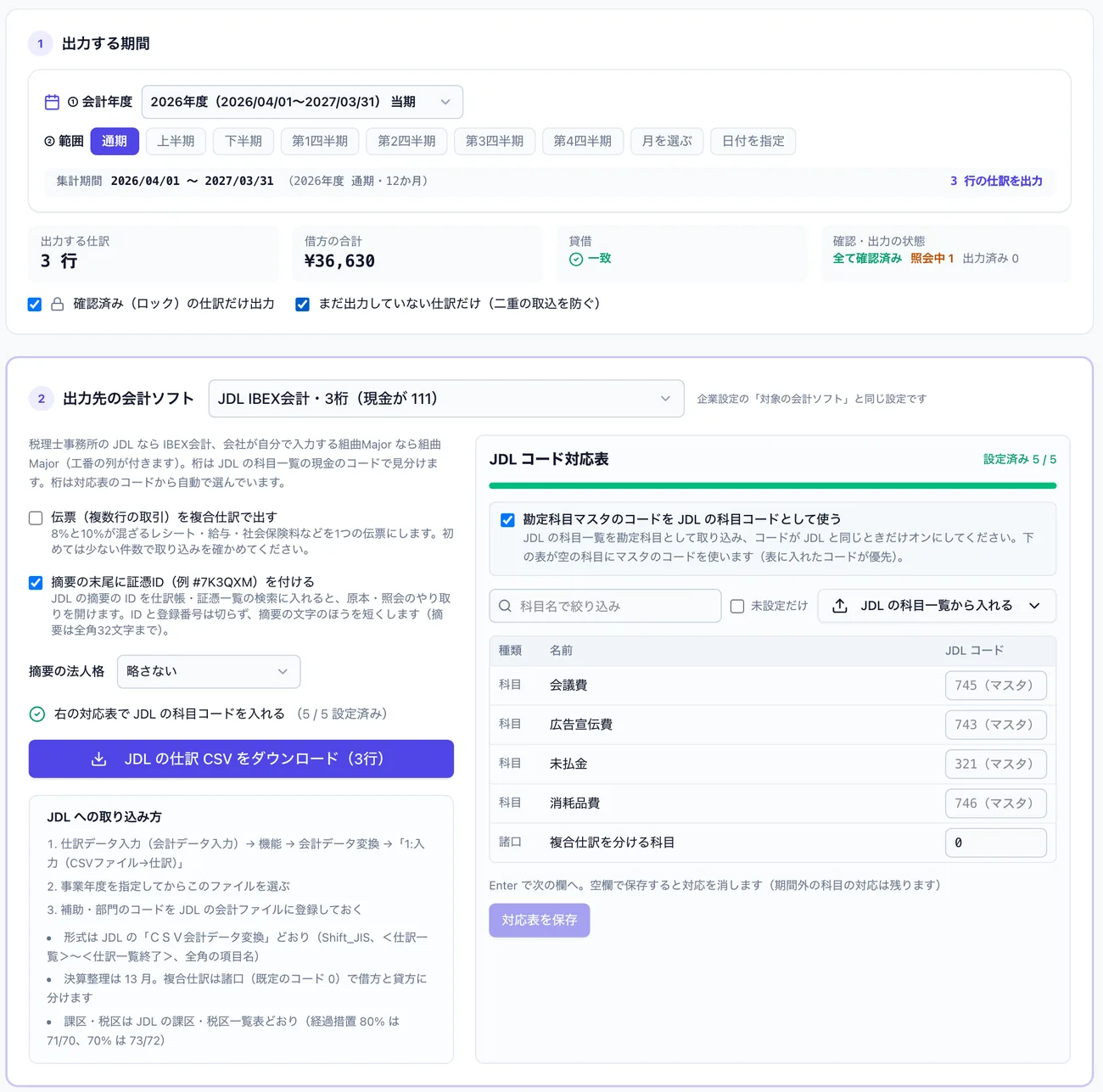
出力の画面で設定できる主な項目です。
- JDL コード対応表:その期間の仕訳で使った科目・補助・部門・諸口と、JDL のコードの対応です。空欄があれば入力します。JDL の科目一覧(「コード,科目名」の2列)を貼り付けると、名前が完全に一致した行だけにコードを入れます(違う名前を推測して入れることはしません)
- 確認済み(ロック)の仕訳だけ出力・まだ出力していない仕訳だけ:二重の取込を防ぐための絞り込みです
- 伝票(複数行の取引)を複合仕訳で出す:8%と10%が混ざるレシートや給与・社会保険料のように、1つの取引が複数行になる仕訳を、諸口で1つの伝票にまとめて出します。オフなら1行ずつの単一仕訳で出します
- 摘要の末尾に証憑ID を付ける:証憑ごとに付く6文字の証憑ID(例 #7K3QXM)を摘要の末尾に付けます。JDL の摘要にある ID を ISZ™ 仕訳AI の仕訳帳・証憑一覧で検索すると、原本や顧問先とのやり取りをすぐ開けます
- 摘要の法人格:株式会社を ㈱ や (株) に略して、摘要の文字数を節約できます
「JDL の仕訳 CSV をダウンロード」を押すと、コードが入っていない科目・補助・部門、未確認の仕訳、前に出力した仕訳が含まれていないかを確かめてから、ファイルを作ります。気になる点があれば一覧で知らせ、そのまま出すか、戻って直すかを選べます。
書き出される CSV の中身 — 課区・税区・諸口・登録番号
書き出すファイルは、JDL の会計データ変換で読み込める形(文字コード Shift_JIS、最初の行に全角の「<仕訳一覧>」、次の行に全角の項目名、最後に「<仕訳一覧終了>」)です。架空のデモ会社の仕訳を書き出すと、次のようになります。
上の例は、摘要の末尾に証憑ID を付ける設定で、架空の科目コード(売掛金 152・売上高 511・広告宣伝費 743・未払金 321・会議費 745・現金 111・給料手当 712・預り金 341・普通預金 131)と、経過措置の対象の仕訳(3行目)・複合仕訳の書き出しをオンにした給与(4行目)を含めた例です。実際のコードは各事務所の JDL の科目一覧のものになります。
| 項目 | 書き出し方 |
|---|---|
| 日付 | 西暦8桁(20261015)。決算整理の仕訳(事業年度の末日の「決算整理」)は 13月(20261331 のように月13・日31)で出します。決算整理の振り戻しは翌期のふつうの日付のままです |
| 科目・補助 | JDL の科目コード・補助コード。科目名や「諸口」という文字をコードの欄に入れることはせず、コードがない行は空欄にして注意を出します |
| 金額 | 税込・カンマなし。マイナスの金額は借方と貸方を入れ替えて正の金額にします |
| 摘要 | 取引先名+内容で、全角32文字(64バイト)まで。インボイスの登録番号(T+13桁)と証憑ID(#+6文字)は摘要の末尾に付けます(JDL の会計データ変換には登録番号の項目がないため、JDL で入力するときと同じ書き方)。登録番号と証憑ID は切らず、前の文字を短くします |
| 課区 | 0 対象外、11 課税売上、12 非課税売上、13 輸出等免税売上、21〜23 売上の返品・値引、31〜33 課税仕入(個別対応方式の用途で分ける)、34 非課税仕入、41〜43 仕入の返品・値引。貸倒れは 51、貸倒れの回収は 52 |
| 税区 | 10 = 10%、9 = 軽減8%、8 = 旧8%。インボイスの経過措置は、80%控除が 71(10%)・70(軽減8%)、70%控除が 73(10%)・72(軽減8%)。税率のない行(対象外・非課税・輸出免税)は 0 |
| 諸口 | 複合仕訳を分けるときの相手科目は諸口のコード(JDL の「000 諸口」は 0)で書き出します |
経過措置の控除割合は、仕入の日付で決まります(2026年9月30日までは80%、10月1日からは70%)。少額特例を使う会社では、1万円未満の仕入は経過措置ではなく全額控除の税区で出ます。経過措置の仕訳の考え方はインボイス経過措置70%の仕訳例で解説しています。
JDL の課区・税区一覧表に税区がない組み合わせは、推測せず空欄にして注意を出します(輸入の消費税、経過措置の50%・30%の期間など。50%・30%の期間は2段階目の 73・72 で出し、JDL で控除割合を確かめるよう注意を付けます)。
手順8:JDL の「会計データ変換」で取り込む
JDL 側では、会計データ変換の「CSV ファイル → 仕訳」の入力で、書き出したファイルを読み込みます。IBEX会計では、仕訳データ入力(会計データ入力)の画面の「機能」から「会計データ変換」を開き、「入力(CSVファイル→仕訳)」を選ぶ流れです。画面の名前や手順はソフトの種類・バージョンで異なることがあるため、詳しくは JDL の「CSV会計データ変換マニュアル」で確かめてください。
- 補助・部門のコードを JDL に登録しておく:CSV に書いた補助コード・部門コードが JDL の会計ファイルにないと、取り込めないことがあります
- 取り込む事業年度を指定する:CSV の日付が入る事業年度を選んでから、ファイルを選びます
- 最初は数件で試す:初めて取り込むときは、出力の期間を1日や数件に絞った CSV で試します
- JDL 側で確かめる:取り込んだ仕訳の科目・補助・金額・課区・税区・摘要(登録番号)を、ISZ™ 仕訳AI の仕訳帳と見比べます。合っていれば、残りの期間をまとめて取り込みます
取り込めなかった行や、課区・税区が意図と違う行があったときは、ISZ™ 仕訳AI の対応表(科目コード)や税区分を直して、もう一度書き出します。出力済みの印は出力の履歴から取り消せるので、同じ仕訳を出し直せます。
二重の取込を防ぐ — 出力済みの管理
毎月 JDL に取り込む運用では、同じ仕訳を二度取り込まないことが大切です。ISZ™ 仕訳AI は、CSV をダウンロードした仕訳に出力済みの印を付けます。
- まだ出力していない仕訳だけをオンにすると、前に出した仕訳を除いて書き出します。オフのまま前に出した仕訳が入っているときは、ダウンロードの前に件数を知らせます
- 出力したあとに直した仕訳は、仕訳帳で「出力後に変更」と表示され、出力画面にも件数が出ます。JDL 側の仕訳も同じように直してください
- 出力の画面の下に、出力の履歴(日時・形式・期間・行数・確認済みだけ/未出力だけ・担当者)が残ります。JDL への取込をやり直すときは、その回の出力済みの印を取り消してから出し直します
確認済み(ロック)と組み合わせ、「確認済みの仕訳だけ」「まだ出力していない仕訳だけ」の両方をオンにしておくと、毎月の書き出しで「確かめた新しい仕訳だけ」を JDL に渡せます。
JDL と組み合わせるときのポイント
- 科目の追加・変更は JDL が先:JDL で科目や補助を増やしたら、科目一覧・補助一覧を取り込み直す(追加・マージ)か、出力画面の対応表にコードを足します
- 顧問先からの証憑回収:顧問先にはスマートフォンで領収書を撮って送れるリンク・QR コードを渡せます(ログイン不要)。届いた証憑はそのまま AI で読み取れます
- 通帳の照合で記帳漏れ・二重計上を防ぐ:領収書の仕訳と通帳の明細を照合してから JDL に出すと、JDL 側での消し込みの手間が減ります
- 帳簿の点検:JDL に出す前に、税務チェック(登録番号の有無・税区分の混在・源泉の漏れなど)で気になる仕訳を確かめられます
証憑ID から原本をたどる方法、学習・通帳照合・月次締め・内訳書・料金など、導入前によくいただく質問はJDL で AI 仕訳を使うときのよくある質問15に、摘要64バイトの使い方(登録番号・証憑ID を付けたときの残り)、学習の優先順位、事務所の JDL での取込の検証、外部 AI への送信はよくある質問13(第2弾)にまとめています。
複数の顧問先を扱う事務所での使い方は、使い方動画の第11回 会計事務所・税理士事務所の AI 活用、記帳代行の流れ全体は記帳代行の自動化で紹介しています。
この記事の計算ができる無料ツール
ISZ™ 仕訳AI では
この記事の画面は、ISZ™ 仕訳AI に架空のデモ会社を作って操作したものです。JDL 向けには次の機能があります。
- JDL の科目一覧・補助一覧・仕訳一覧の取込(科目コード・補助コード・諸口のコード・課区・税区を読み取り)
- JDL IBEX会計(3桁・4桁)・IBEXクラウド組曲Major(3桁・4桁)・9列の会計データ変換用 CSV の書き出し(課区・税区、経過措置、諸口、13月、摘要の登録番号)
- JDL コード対応表(科目一覧の貼り付けは名前の完全一致だけ)、出力済みの管理と出力の履歴
- 過去の仕訳からの記帳の傾向の学習、領収書・請求書・通帳の AI 読み取り、通帳との照合、顧問先のスマートフォン提出
書き出す CSV は JDL の「CSV会計データ変換」の形式に合わせていますが、JDL のバージョンや会計ファイルの設定によって取り込みの結果が変わることがあります。初めては少ない件数で試し、JDL 側の仕訳を確かめてから本番の件数を取り込んでください。仕訳の内容の確認・確定は、税理士・経理担当者が行います。無料で試す(acc.isz.ai)
よくある質問
JDL に他のソフトで作った仕訳を CSV で取り込めますか?
JDL IBEX会計は「会計データ変換」で CSV ファイルから仕訳を取り込めます。JDL の「CSV会計データ変換マニュアル」の条件(文字コード Shift_JIS、最初の行に全角の「<仕訳一覧>」、次の行に全角の項目名、最後に「<仕訳一覧終了>」など)に合った CSV が必要です。ISZ™ 仕訳AI の JDL 向けの出力は、この形式で書き出します。
IBEX会計と IBEXクラウド組曲Major で CSV の形式は違いますか?
ISZ™ 仕訳AI では、IBEX会計は11列(伝票番号・部門・日付・借方科目・借方補助・貸方科目・貸方補助・金額・摘要・課区・税区)、組曲Major は部門のあとに工番の列が入る12列で書き出します。古い会計net などのために、伝票番号と部門を除いた9列も選べます。
JDL の科目コードが3桁か4桁か分かりません。
JDL の科目一覧で現金のコードを見ます。111 なら3桁、1111 なら4桁の科目体系です。ISZ™ 仕訳AI の出力画面では、対応表のコードから桁を自動で選びます。
複合仕訳(諸口)は JDL にどう取り込まれますか?
JDL の会計データ変換は1行に借方と貸方が1つずつの単一仕訳です。ISZ™ 仕訳AI で「伝票を複合仕訳で出す」をオンにすると、同じ伝票の行を諸口(JDL の「000 諸口」はコード 0)を相手科目にして借方・貸方に分け、同じ伝票番号で書き出します。諸口のコードは JDL の科目一覧を取り込んだときに覚えます。
インボイスの登録番号は JDL に取り込めますか?
JDL の会計データ変換の CSV には登録番号の項目がないため、ISZ™ 仕訳AI は登録番号(T+13桁)を摘要の末尾に付けて書き出します。摘要は全角32文字までで、登録番号は切らずに、前の文字のほうを短くします。
経過措置(80%・70%控除)の仕訳は、JDL の税区の何番になりますか?
JDL の課区・税区一覧表に合わせて、80%控除は 71(10%)・70(軽減8%)、70%控除は 73(10%)・72(軽減8%)で書き出します。控除割合は仕入の日付で決まり、2026年10月1日以後の仕入は70%です。
出力したあとで仕訳を直したらどうなりますか?
出力済みの仕訳を直すと、仕訳帳に「出力後に変更」と表示され、出力画面にも件数が出ます。JDL 側の仕訳も同じように直してください。取込をやり直すときは、出力の履歴からその回の出力済みの印を取り消して、もう一度書き出せます。
JDL の仕訳を ISZ™ 仕訳AI に取り込むこともできますか?
できます。JDL の仕訳一覧(<仕訳一覧>の CSV)と、見出しのない会計データ変換の形式(9列・11列)を読み込めます。科目・補助・税区分の対応は自動で決まり、取り込む前に全件を点検します。取り込んだ仕訳から、顧問先ごとの記帳の傾向を学ぶこともできます。
無料で試せますか?
ISZ™ 仕訳AI は会計・申告・帳簿の機能が無料(期限なし)で、AI の読み取りには有効な AI 枠(AI仕訳処理件数)が必要です。登録でAI枠100枚つき(1か月有効)・クレジットカード不要です。JDL の科目一覧の取込から CSV の書き出しまで、同じ手順で試せます。
出典
- 日本デジタル研究所(JDL) 会計事務所のお客様
- JDL「CSV会計データ変換マニュアル」「課区・税区一覧表」(JDL の利用者向け資料。CSV の形式・課区・税区のコードの根拠)
- 国税庁 インボイス制度について
- 国税庁 インボイス制度 令和8年度税制改正特集(経過措置の控除割合)
更新履歴
- 2026/10/31: 公開
- 2026/10/31: 証憑ID(6文字)の表記と出力画面・証憑一覧の画面を更新、取込で足した科目の注意を見直し
- 2026/10/31: 手順の動画(使い方動画 番外編・約3分)を記事の上に追加
- 2026/11/02: 関連記事へのリンクを追加
- 2026/11/05: 企業の登録画面を、事業の形態(法人・個人事業主)と使うコードの体系がある新しい画面に更新
- 2026/11/05: よくある質問(第2弾)へのリンクを追加
この記事は公表された法令・通達・国税庁などの資料にもとづく一般的な解説で、個別の税務相談に代わるものではありません。制度・料率は改定されることがあります。実際の申告・納付・給与計算では最新の資料をご確認のうえ、専門家にご相談ください。