この記事は、個人事業主本人と、顧問先の個人事業主の確定申告を作る税理士・会計事務所の方に向けて、ISZ™ 仕訳AI で所得税の確定申告書を作る全体の流れをまとめたものです。各段階の入力のしかたは、それぞれのテーマの記事で画面を使って説明します。
画面は 2026年11月5日時点の ISZ™ 仕訳AI(令和8年分)です。例の「山田デザイン事務所」(グラフィックデザイン業・青色申告65万円)は、テスト環境に作った架空の個人事業主で、住所・番号・金額はすべて架空です。
所得税の計算のしかた(基礎控除・税率など)は所得税と年末調整の計算方法、税額の目安は所得税・住民税の計算ツールで確かめられます。
作れる帳票と対応している年分
帳簿(仕訳)を ISZ™ 仕訳AI で付けている個人事業主の、所得税及び復興特別所得税の確定申告書を作ります。どの帳票を作るかは、帳簿と質問の答えから画面が自動で選び、「このデータに入る帳票」「PDF に入る帳票」として一覧で見せます。
| 帳票 | 作るとき |
|---|---|
| 確定申告書 第一表・第二表 | いつも |
| 青色申告決算書(一般用・不動産所得用・農業所得用・現金主義用)/収支内訳書(一般用・不動産所得用・農業所得用) | 青色か白色か、事業の種類(営業等・農業・不動産の貸付け)で選びます |
| 第三表(分離課税用)・譲渡所得の内訳書(土地・建物用)・付表 | 株・投資信託、FX・先物、土地・建物の売却、退職金などがあるとき |
| 第四表(損失申告用) | 赤字(純損失)が出たとき、前年からの損失を繰り越すとき |
| 控除・特例の計算明細書 | 住宅借入金等特別控除、寄附金の税額控除、外国税額控除、平均課税、医師の社会保険診療報酬の特例(付表)、マイホームの譲渡損失、取得費加算、買換資産などを使うとき |
| 修正申告書・更正の請求書・純損失の繰戻しによる還付請求書 | 出した申告を直すとき・赤字を前年分に繰り戻すとき |
対応している年分は令和7年分・令和8年分です。令和8年分の様式は国税庁がまだ公表していないため、税額は令和8年分の税制で計算し、PDF と .xtx は令和7年分の様式で作ります(画面と出力にその旨を表示します)。
準備するもの
- 1年分の帳簿: 売上・経費の仕訳。証憑(領収書・請求書)の AI 読み取り、通帳の取り込み、ほかの会計ソフトの仕訳の取り込みで作れます
- 本人の情報: 氏名・フリガナ・生年月日・住所(納税地)・提出先の税務署と署番号。e-Tax で出すときは利用者識別番号(16桁)
- 控除の資料: 国民健康保険・国民年金の納付額、小規模企業共済・iDeCo の掛金、保険料の控除証明書、医療費・ふるさと納税の受領証明書、住宅ローンの年末残高等証明書など
- 事業以外の収入の資料(ある人だけ): 給与・年金の源泉徴収票、特定口座年間取引報告書、不動産の賃貸収入、土地・建物の売買契約書など
- すでに納めた税金(ある人だけ): 報酬から源泉徴収された額、7月・11月の予定納税の額
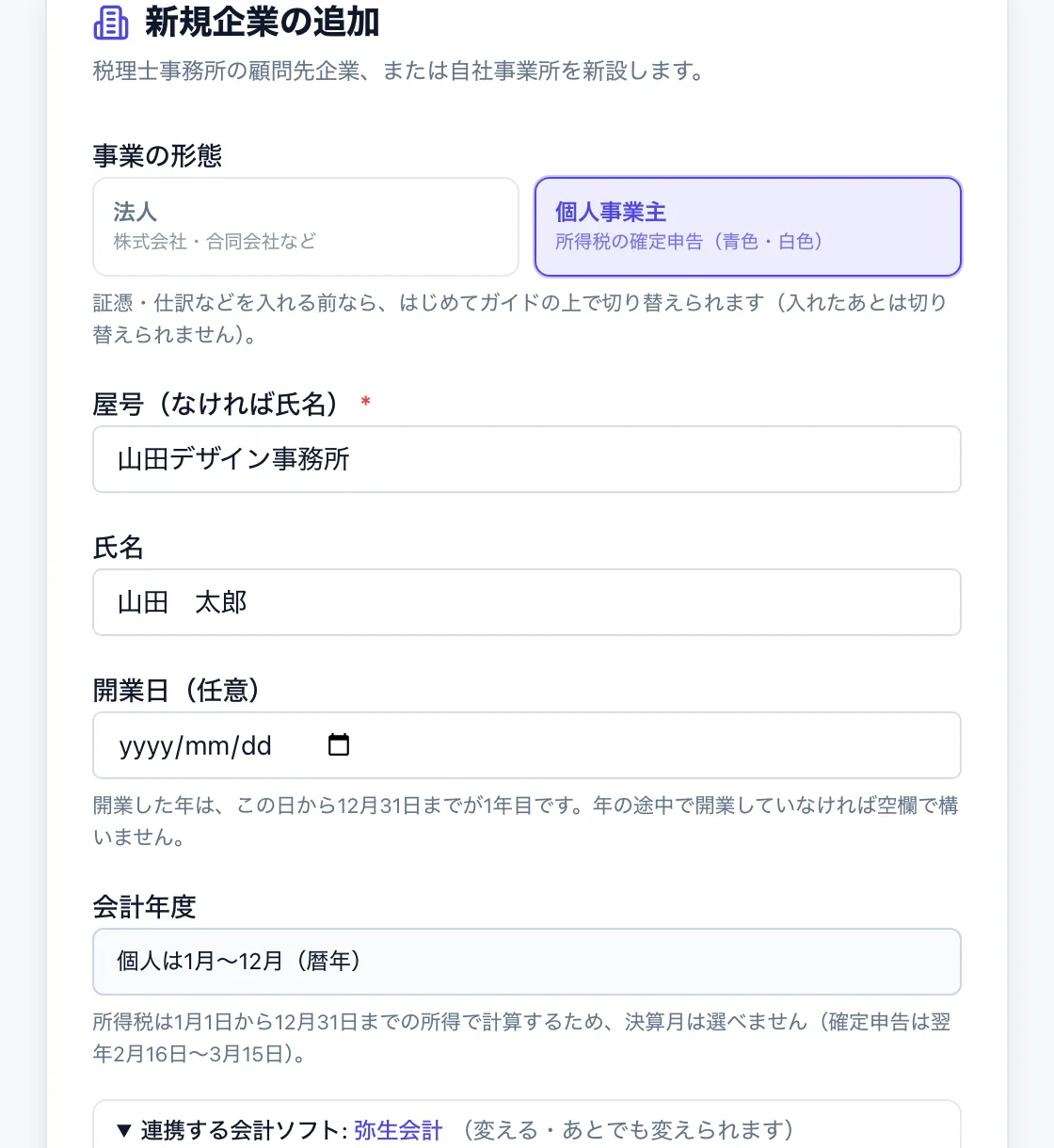
企業(事業者)を作るときは、「新規企業の追加」で事業の形態を個人事業主にします。会計年度は1月〜12月(暦年)に決まり、開業した年は開業日から12月31日までが1年目になります。
申告の進め方(4つの段階)
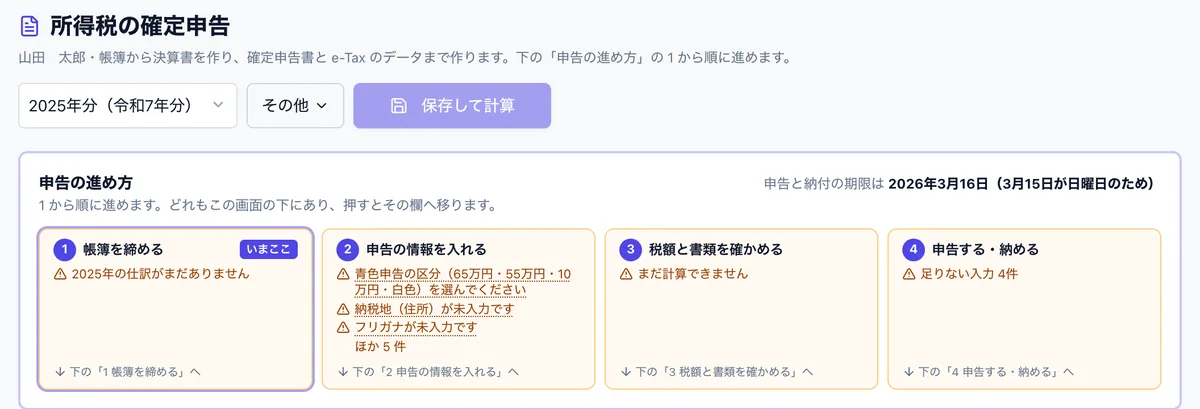
所得税確定申告の画面(左のメニューの「申告」→「所得税確定申告」)を開くと、いちばん上に「申告の進め方」が出ます。4つのカードに、まだ済んでいないこと(例: 「仕訳がまだありません」「青色申告の区分を選んでください」)が並び、押すとその入力欄へ移ります。最初のまだ済んでいない段階に「いまここ」が付きます。
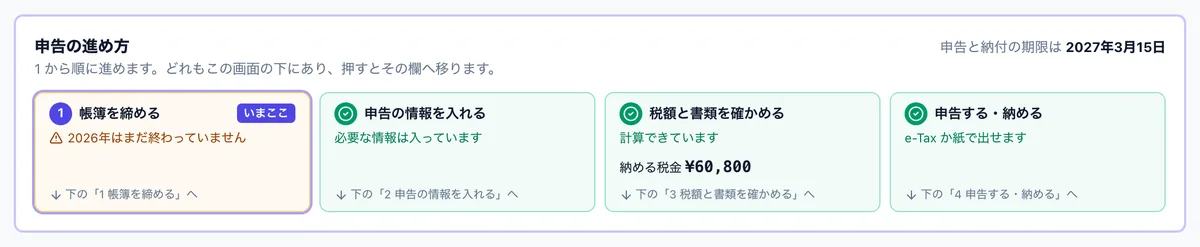
入力が進むと、済んだカードから緑に変わり、3つ目のカードに納める税金(または還付される税金)が出ます。下の例は、仕訳と申告の情報を入れたあとの状態です。年の途中なので「1 帳簿を締める」だけは「まだ終わっていません」のままです。
1 帳簿を締める
1年分の仕訳を確かめて「確認済み」にし、減価償却・家事按分などの決算整理を済ませます。ここに帳簿から作った青色申告決算書の数字(売上・青色申告特別控除前の所得・減価償却費)が出て、どの科目が決算書のどの行になったかも一覧で見られます。家族への給与(専従者給与)や地代家賃の内訳など、決算書に書く情報は帳簿から当てはまると分かると自動で欄が開きます。→ 詳しくは帳簿から青色申告決算書を作る
2 申告の情報を入れる
本人の情報(企業設定から最初から入っています)、青色申告の区分(65万円・55万円・10万円・白色)、事業の種類を選び、「事業のほかの収入」「差し引ける金額(控除)」「すでに納めた税金」の質問に「はい/いいえ」で答えます。「はい」にした項目だけ入力欄が開き、社会保険料など多くの人が使う欄は最初から開いています。→ 詳しくは所得と控除の入れ方
3 税額と書類を確かめる
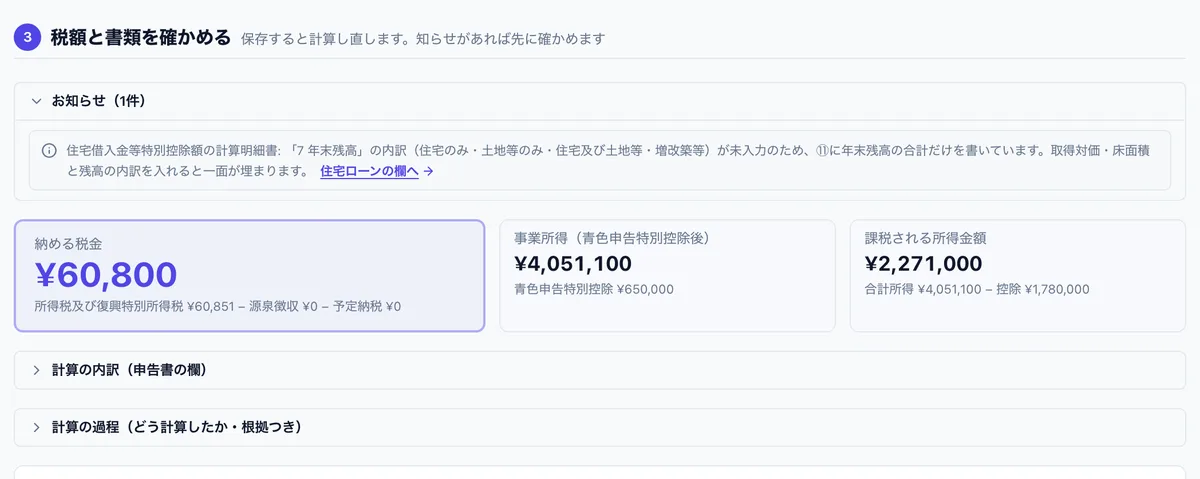
「保存して計算」を押すと、納める税金(または還付される税金)が大きく出ます。「計算の過程」には申告書の欄ごとの金額と根拠の条文が並び、確かめてほしいことがあるときは「確かめてほしいこと」「お知らせ」としてこの上に出ます。例の山田デザイン事務所は、事業所得 4,051,100円から控除 1,780,000円を引いた課税所得 2,271,000円に税率をかけ、住宅借入金等特別控除 7万円を引いて、納める税金は 60,800円です。
4 申告する・納める
出し先(住所地の税務署)と期限、2つの出し方が並びます。方法1は申告データ(.xtx)をダウンロードして e-Tax ソフトで読み込み、電子署名をして送る方法、方法2は PDF を印刷して紙で出す方法です。足りない入力があるとボタンは押せず、何が足りないかが出ます。出したあとで間違いに気づいたときは、同じ画面で修正申告書・更正の請求書を作れます。→ 詳しくはe-Tax データ(.xtx)と紙で出す方法・修正申告
こんな人も使えます
事業所得だけでなく、次のような方の申告にも対応しています。どれも、質問で「はい」にしたとき(または業種・帳簿から当てはまると分かったとき)だけ欄が開き、必要な計算書・明細書が申告データと PDF に加わります。
対応していないケース
次のものは、計算または帳票をこのアプリでは作りません。質問でその項目を選んだときや、計算に関係するときだけ、画面に「未対応」や何を別に作るかが出ます(関係しないときは出ません)。
- 山林所得(青色申告決算書〔山林所得用〕・5分5乗の税額)
- 医療費控除の明細書・セルフメディケーション税制の明細書(控除額の計算はします。明細書は国税庁の確定申告書等作成コーナーか様式で作ります)
- 株式等に係る譲渡所得等の金額の計算明細書(特定口座1つだけの譲渡なら、特定口座年間取引報告書の写しの添付で代えられます)
- 外国税額控除の前3年以内の控除限度超過額・控除余裕額の繰越しの明細(本年に使う額だけ入れます)
- 純損失の繰戻しで、前年に山林所得があるとき・事業の廃止などの特例
- 住宅借入金等特別控除額の計算明細書のうち、特定増改築等(令和3年以前の入居)・震災特例・重複適用の欄
- 個人番号の入力(e-Tax の画面か、紙に手書き)と、e-Tax への送信
これらに当てはまる方は、該当する部分を国税庁の様式で作るか、税理士に相談してください。申告内容の判断と提出は、本人または税理士が行います。
このシリーズの記事(個人事業主の確定申告(ISZ 仕訳AI)・全8本)
この記事の計算ができる無料ツール
ISZ™ 仕訳AI では
ISZ™ 仕訳AI は、証憑の AI 読み取り・通帳の取り込みで作った帳簿から、個人事業主の青色申告決算書・確定申告書を作り、申告書の PDF と e-Tax ソフトに読み込める申告データ(.xtx)で出力します。
- 「申告の進め方」で4つの段階の状態を帳簿と入力から自動で表示し、足りない入力へ移れる
- 「はい/いいえ」の質問で当てはまる欄だけを開く。帳簿や業種から当てはまると分かる欄は理由つきで自動で開く
- 税額の計算の過程を申告書の欄ごとに根拠つきで表示
- 電子署名と送信は e-Tax ソフトで行います(ISZ™ 仕訳AI から e-Tax へ直接は送信しません)
無料で試すことができます。申告内容の判断と確定・提出は、本人または税理士が行います。
よくある質問
ISZ™ 仕訳AI で個人事業主の確定申告書を作れますか?
作れます。事業の形態を個人事業主にした企業で仕訳を付けると、帳簿から青色申告決算書(または収支内訳書)を作り、本人の情報と質問の答えから確定申告書(第一表・第二表、必要に応じて第三表・第四表・各種の計算明細書)を作ります。対応している年分は令和7年分・令和8年分です。
e-Tax で送信できますか?
ISZ™ 仕訳AI から e-Tax へ直接は送信しません。e-Tax ソフトに読み込める形式(.xtx)で申告データを出力するので、e-Tax ソフト(WEB版の「作成済みデータの利用」など)で読み込み、電子署名をして送信します。
マイナンバー(個人番号)はどこで入れますか?
このアプリでは個人番号を扱いません。e-Tax で出すときは e-Tax の画面で、紙で出すときは印刷したあとに手で書きます。
令和8年分の様式はどうなっていますか?
国税庁が令和8年分の様式を公表するまでは、令和7年分の様式で PDF と .xtx を作り、税額の計算は令和8年分の税制で行います。画面の上と出力のときに、その旨を表示します。様式の公表後に作り直してください。
どの記事から読めばよいですか?
初めての方はこの記事で全体の流れをつかみ、帳簿を締める段階から順に「帳簿から青色申告決算書を作る」「所得と控除の入れ方」「e-Tax データと紙で出す方法」へ進んでください。不動産所得・医師・作家・土地建物や株の売却などに当てはまる方は、そのテーマの記事も読んでください。
出典
- 国税庁 令和7年分 確定申告の手引き(申告書の書き方)
- 国税庁 No.2070 青色申告制度
- 国税庁 No.1350 事業所得の課税のしくみ
- 国税庁 No.1120 医療費を支払ったとき(医療費控除)
- e-Tax よくある質問「民間会計ソフト等で作成した申告書等データをe-Taxソフト(WEB版)で読み込んで送信を行うことはできますか」
更新履歴
- 2026/11/04: 公開
- 2026/11/05: テーマ別の7本の記事(決算書・所得と控除・e-Tax と紙・不動産所得・医師と作家・土地建物の売却・株と外国税額控除)に分け、この記事を全体の流れのまとめにしました。画面を撮り直し、作れる帳票と対応していないケースを最新の機能に合わせました(マイホームの譲渡損失・交換買換え・空き家・取得費加算・住宅借入金等特別控除額の計算明細書は対応済みに)
この記事は公表された法令・通達・国税庁などの資料にもとづく一般的な解説で、個別の税務相談に代わるものではありません。制度・料率は改定されることがあります。実際の申告・納付・給与計算では最新の資料をご確認のうえ、専門家にご相談ください。